
切换深色模式
Claude Code 配置教程
本文档用于说明如何在 Windows 和 macOS 环境中安装 Claude Code,并配置 Claude Code 接入 UUCode。
前置准备
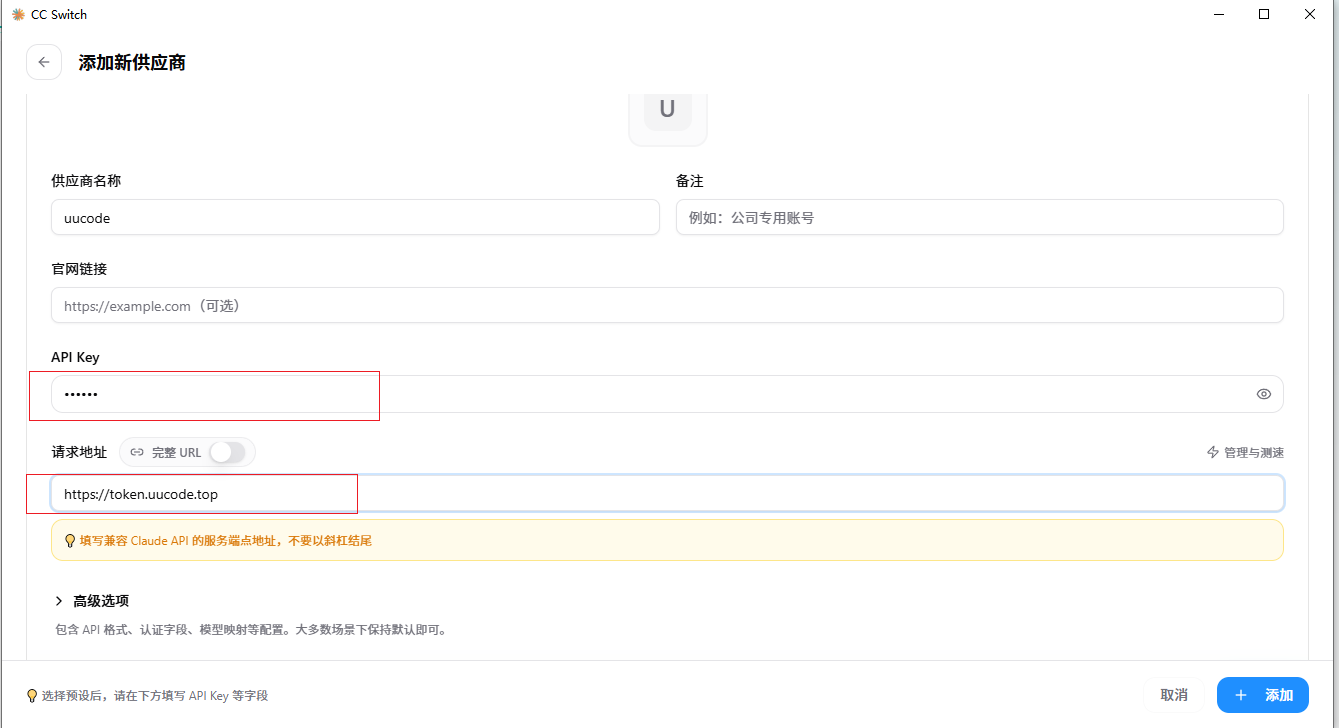
在开始安装和配置前,需要先在 UUCode 平台中生成 API Key。
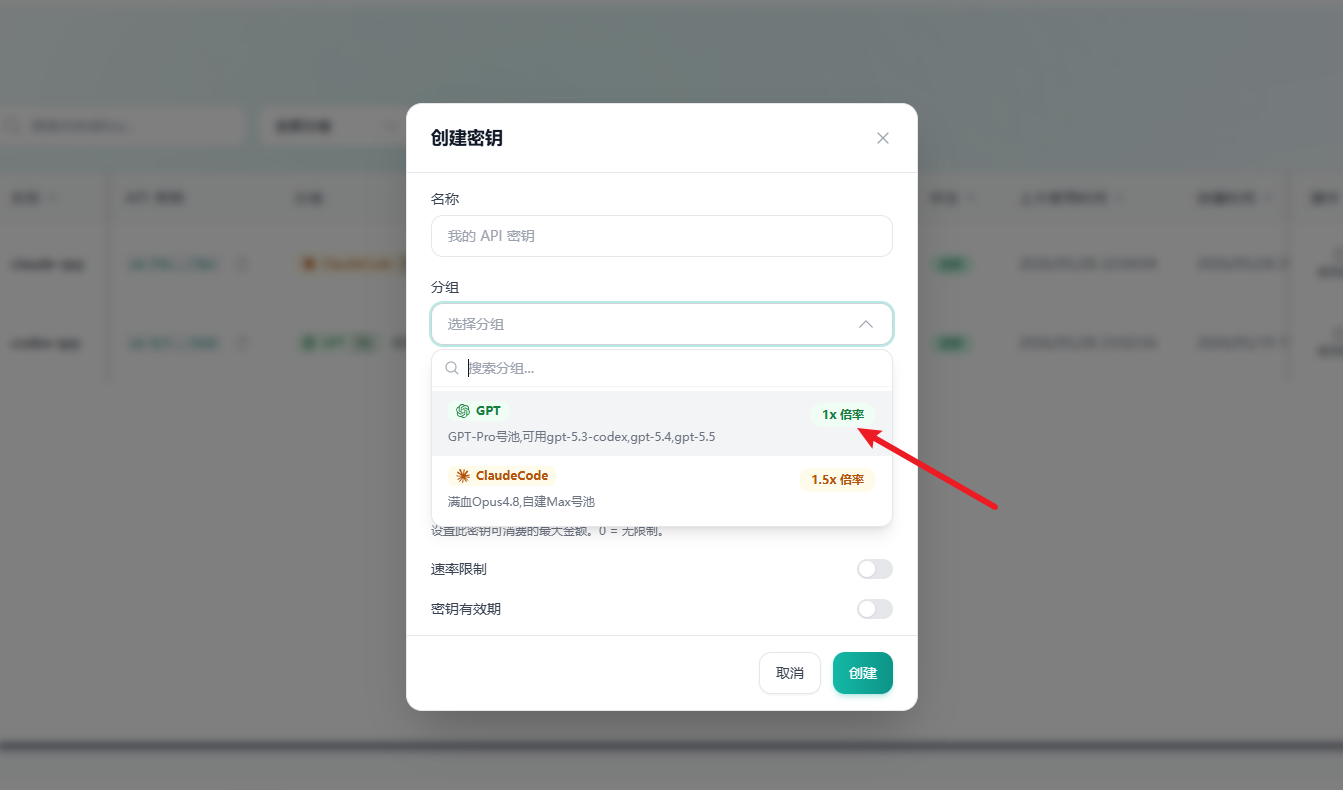 获取 API Key 的基本流程:
- 登录 UUCode 控制台。
- 进入 API 密钥页面。
- 创建令牌。
- 保存令牌,后续配置时需要使用。
Windows 配置
1. 安装 Node.js
先安装 Node.js 22+,再在 PowerShell 中执行以下命令验证版本:
powershell
node -v
npm -v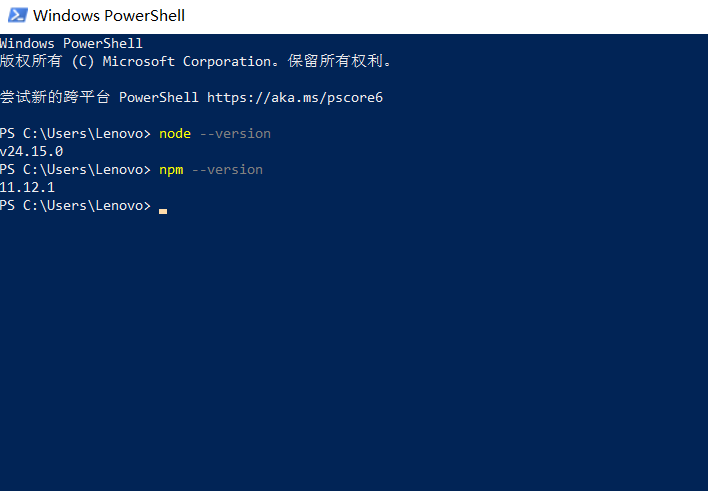
2. 安装 Claude Code
桌面端
下载地址:https://claude.com/download?open_in_browser=1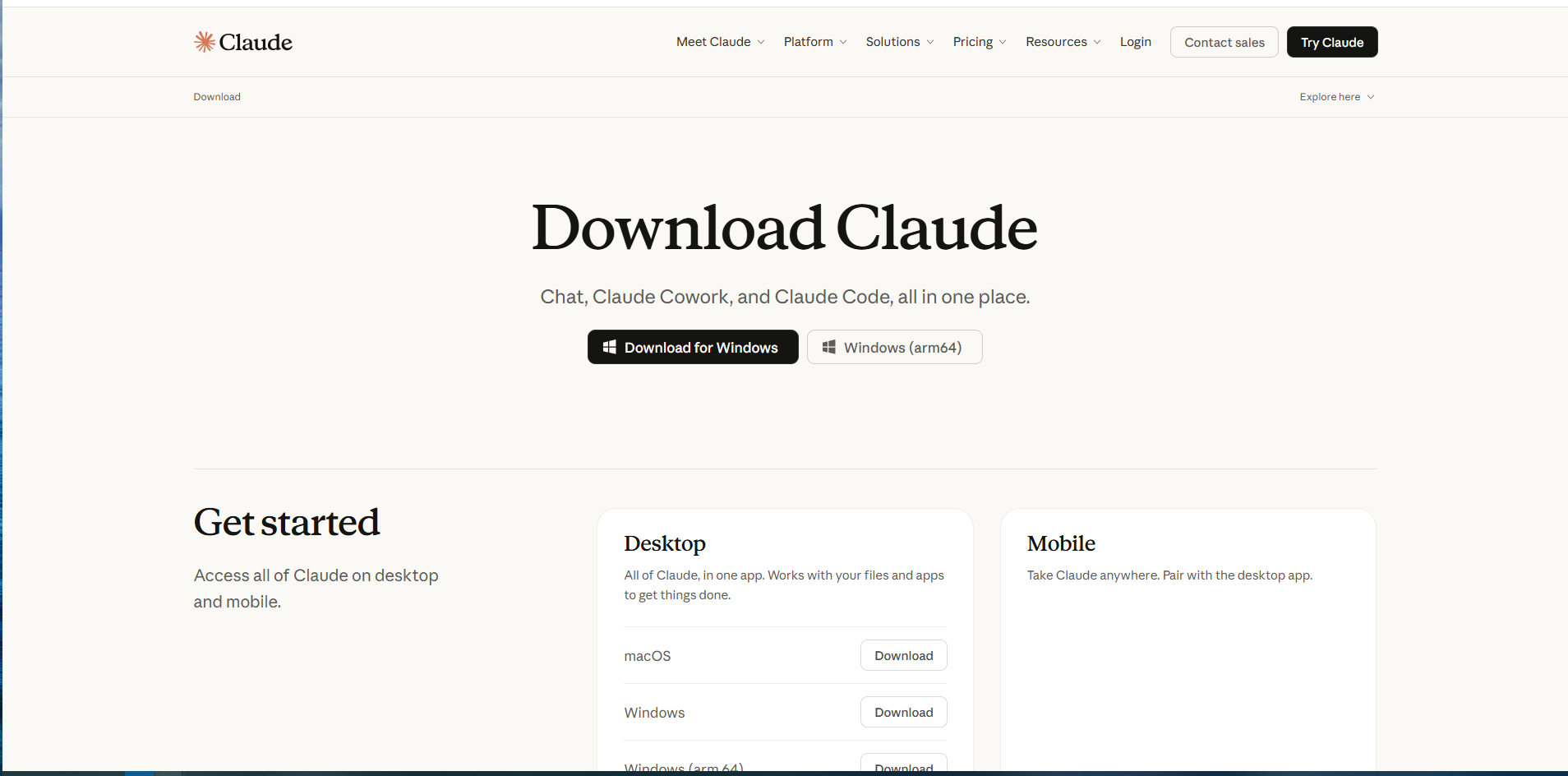
claude CLI
在 PowerShell 中执行以下命令安装 Claude Code:
powershell
npm install -g @anthropic-ai/claude-code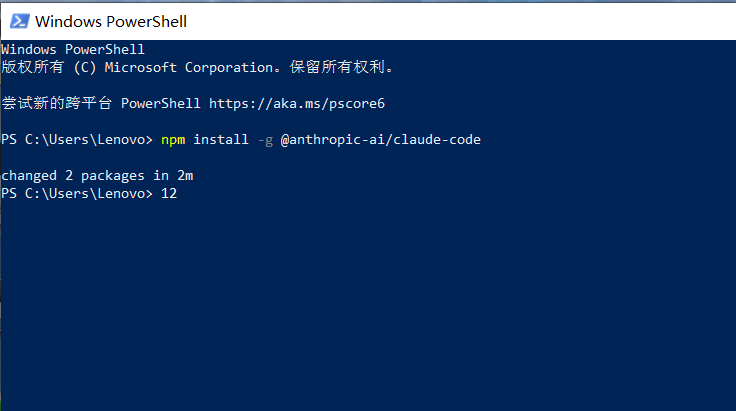
安装完成后,执行以下命令验证版本:
powershell
claude --version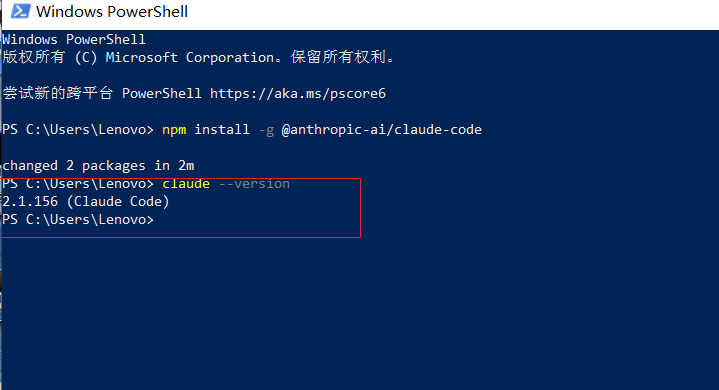
3. 配置 Claude Code 接入 UUCode
Claude Code 接入 UUCode 支持两种配置方式:
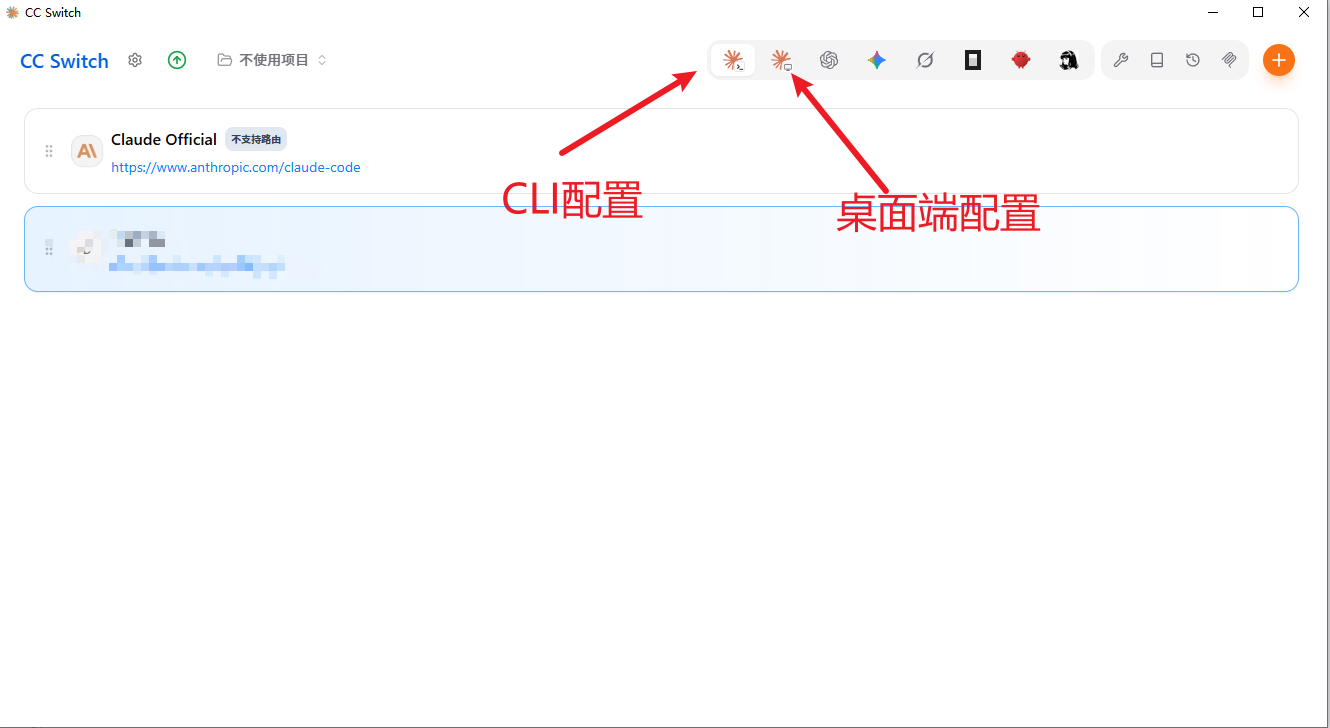
- ccswitch
- 自动配置:执行
npx token-uucode,根据终端提示自动完成配置。
任选其中一种方式即可,不需要重复配置。
方式一:ccswitch
下载地址:https://ccswitch.io/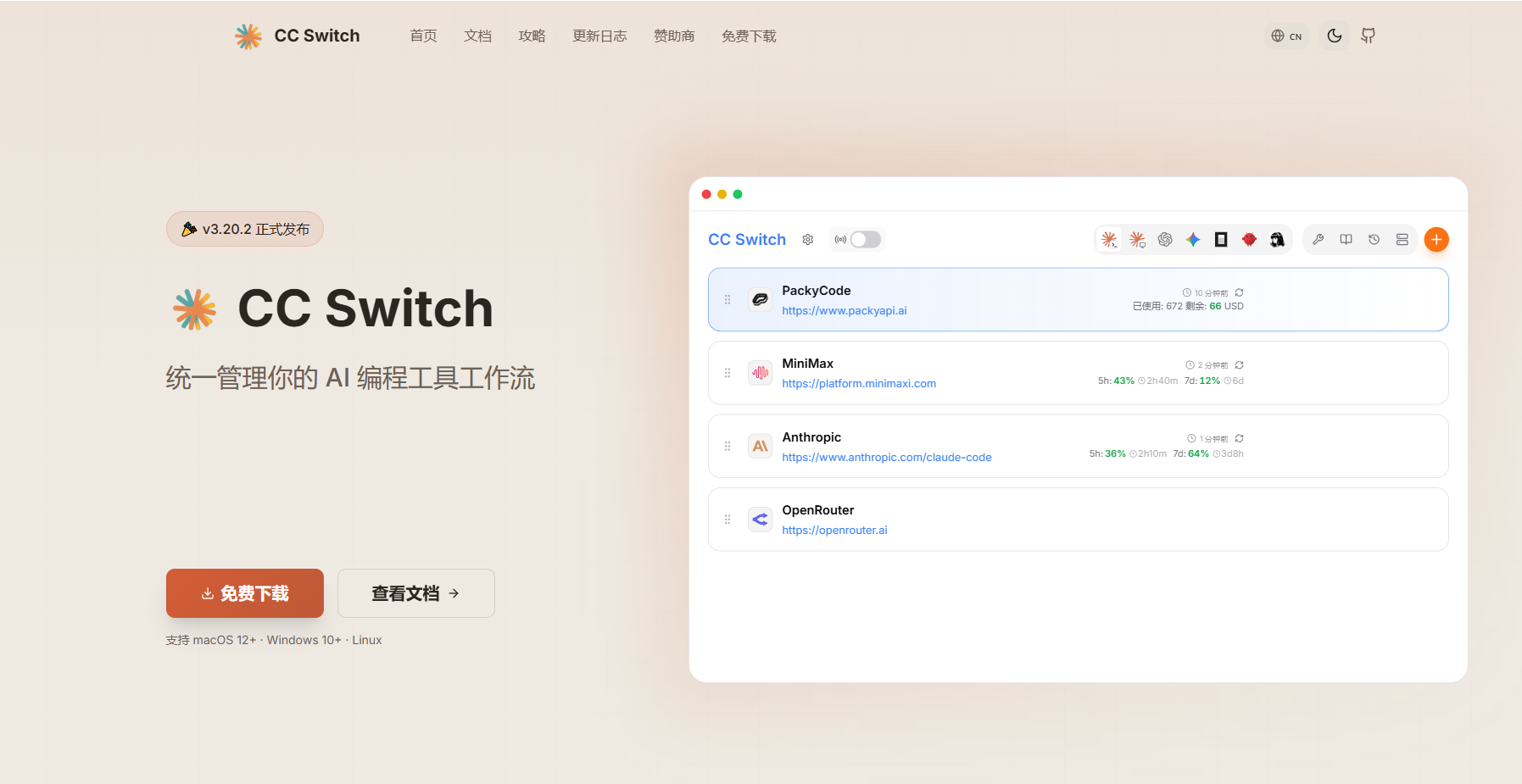
方式二:自动配置
在 PowerShell 中执行以下命令:
powershell
npx token-uucode根据终端提示输入或粘贴 API Key,命令会自动生成 Claude Code 所需配置。
4. 验证与启动
配置完成后,需要关闭当前 PowerShell,并重新打开一个新窗口。
执行以下命令验证环境变量是否生效:
powershell
echo $Env:ANTHROPIC_BASE_URL
echo $Env:ANTHROPIC_AUTH_TOKEN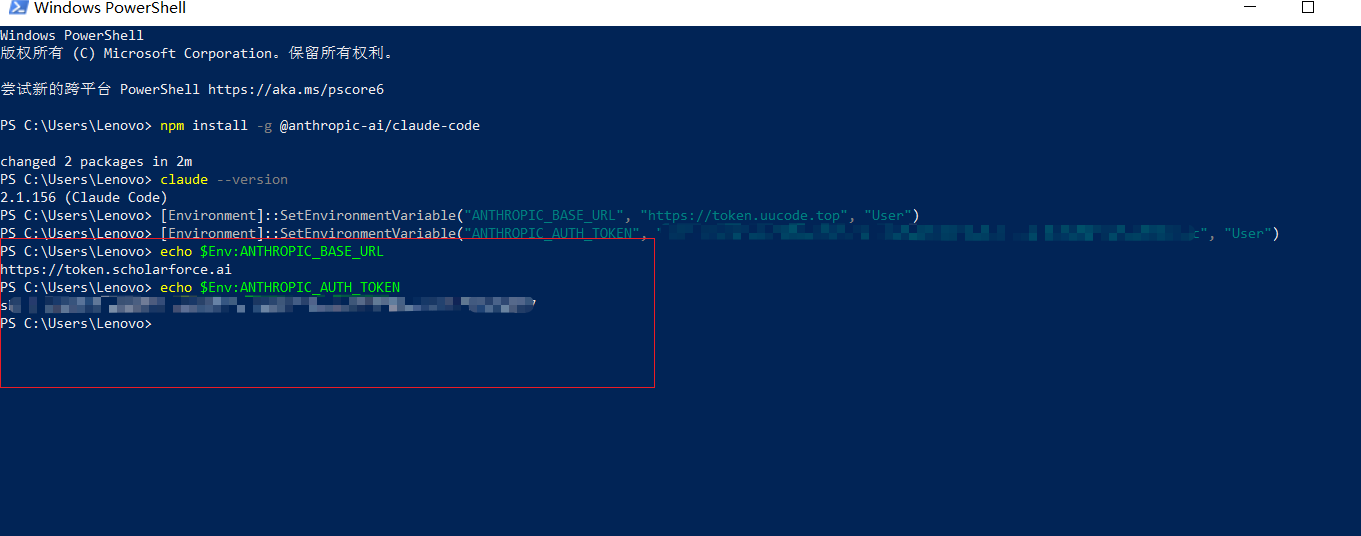
如果能正常输出对应值,说明环境变量已生效。
进入项目目录并启动 Claude Code:
powershell
cd "C:\path\to\your\project"
claude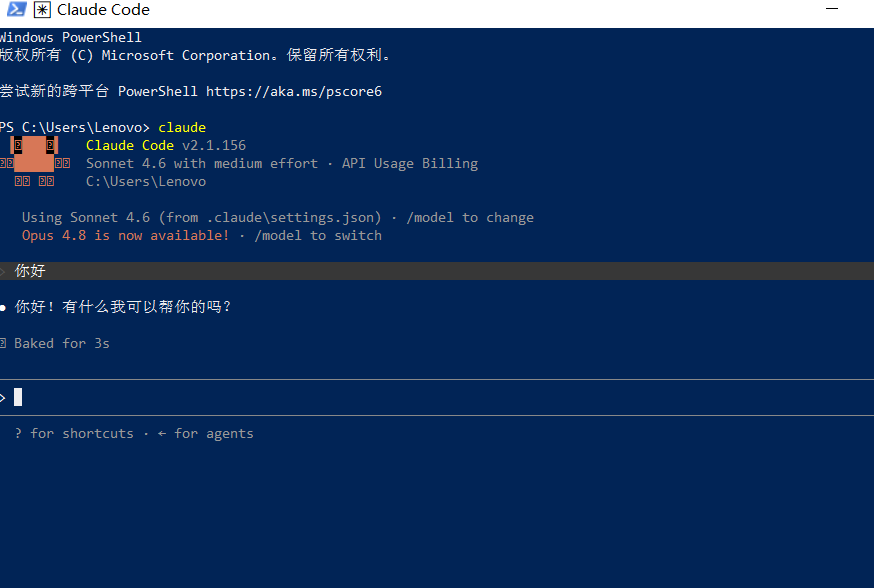
使用方法
完成安装和配置后,可以通过终端窗口或 VS Code 使用 Claude Code。
1. 终端窗口使用
打开 PowerShell、命令提示符、Windows Terminal 或 macOS 终端,进入项目目录:
bash
cd /path/to/your/projectWindows 示例:
powershell
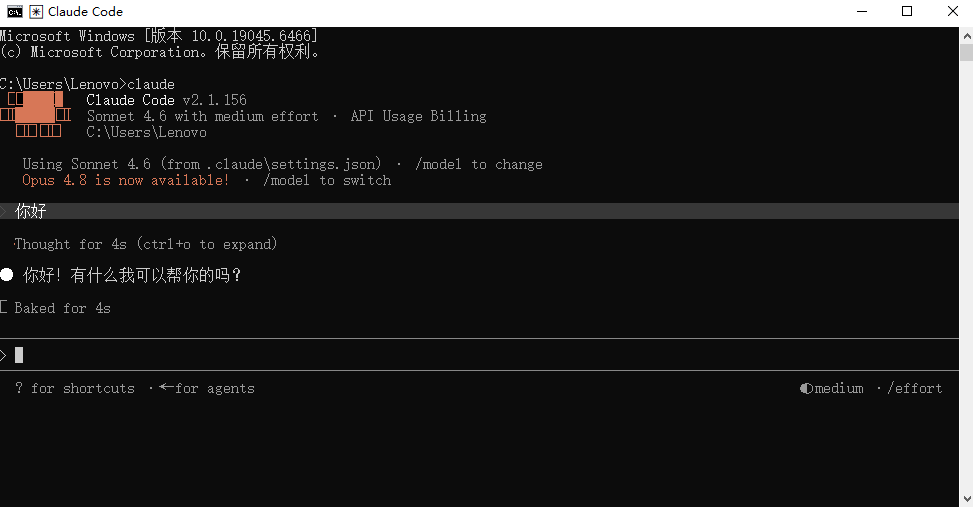
cd "C:\path\to\your\project"启动 Claude Code:
bash
claude启动后即可在终端窗口中和 Claude Code 交互。
2. VS Code 使用
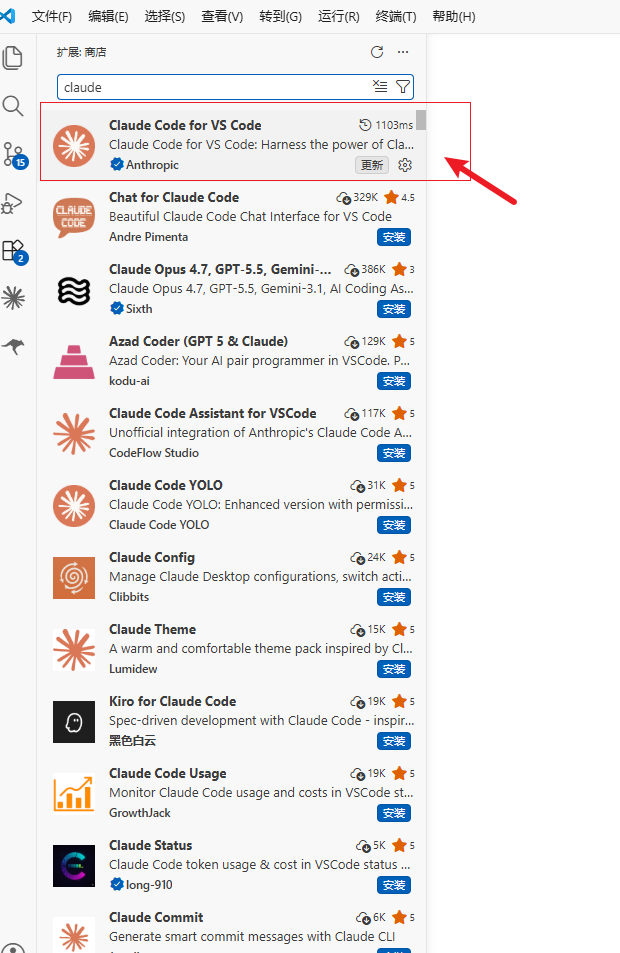
打开 VS Code,并打开需要处理的项目目录。
在 VS Code 中打开内置终端:
text
Terminal > New Terminal在 VS Code 内置终端中执行:
bash
claude如果 VS Code 内置终端无法识别 claude 命令,先关闭并重新打开 VS Code,再重新执行命令。
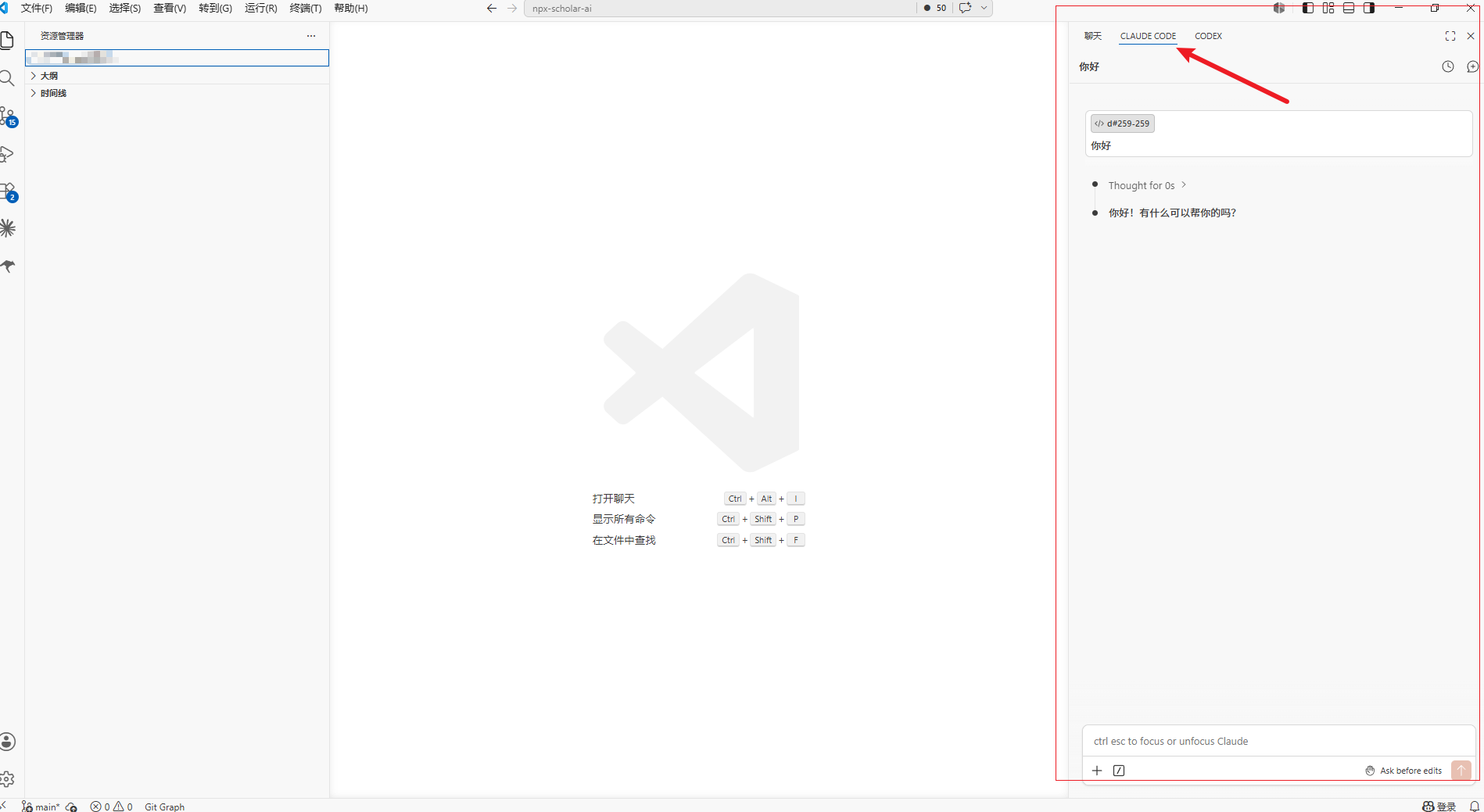
排查命令
如需排查 Claude Code 配置问题,可以执行:
bash
claude doctor常见问题
npm install -g 报权限错误
Windows 可以尝试以管理员身份运行 PowerShell 后重新执行安装命令。
macOS 不建议直接使用 sudo 安装,建议重新安装 Node.js 后再试。
环境变量修改后不生效
Windows 需要关闭当前 PowerShell,并重新打开一个新窗口。
macOS 可以执行以下命令让配置生效,或重新打开终端:
bash
source ~/.zshrcVS Code 需要关闭并重新打开,才能读取最新环境变量。
找不到 claude 命令
先确认 Node.js 已正确安装,再重新执行 Claude Code 安装命令:
bash
npm install -g @anthropic-ai/claude-code