
切换深色模式
WorkBuddy 配置 GPT 或 Claude 模型教程
本文档用于说明如何在 WorkBuddy 中配置 UUCode 的 GPT 或 Claude 模型。
前置准备
开始配置前,请先准备好:
- WorkBuddy 客户端
- UUCode 账号
- GPT 分组或 Claude 分组的 API Key
注意:如果你要配置 GPT 模型,请创建 GPT 分组 key;如果你要配置 Claude 模型,请创建 Claude 分组 key。
1. 下载 WorkBuddy
打开 WorkBuddy 官网并下载安装:
text
https://copilot.tencent.com/work/安装完成后,打开 WorkBuddy 客户端。
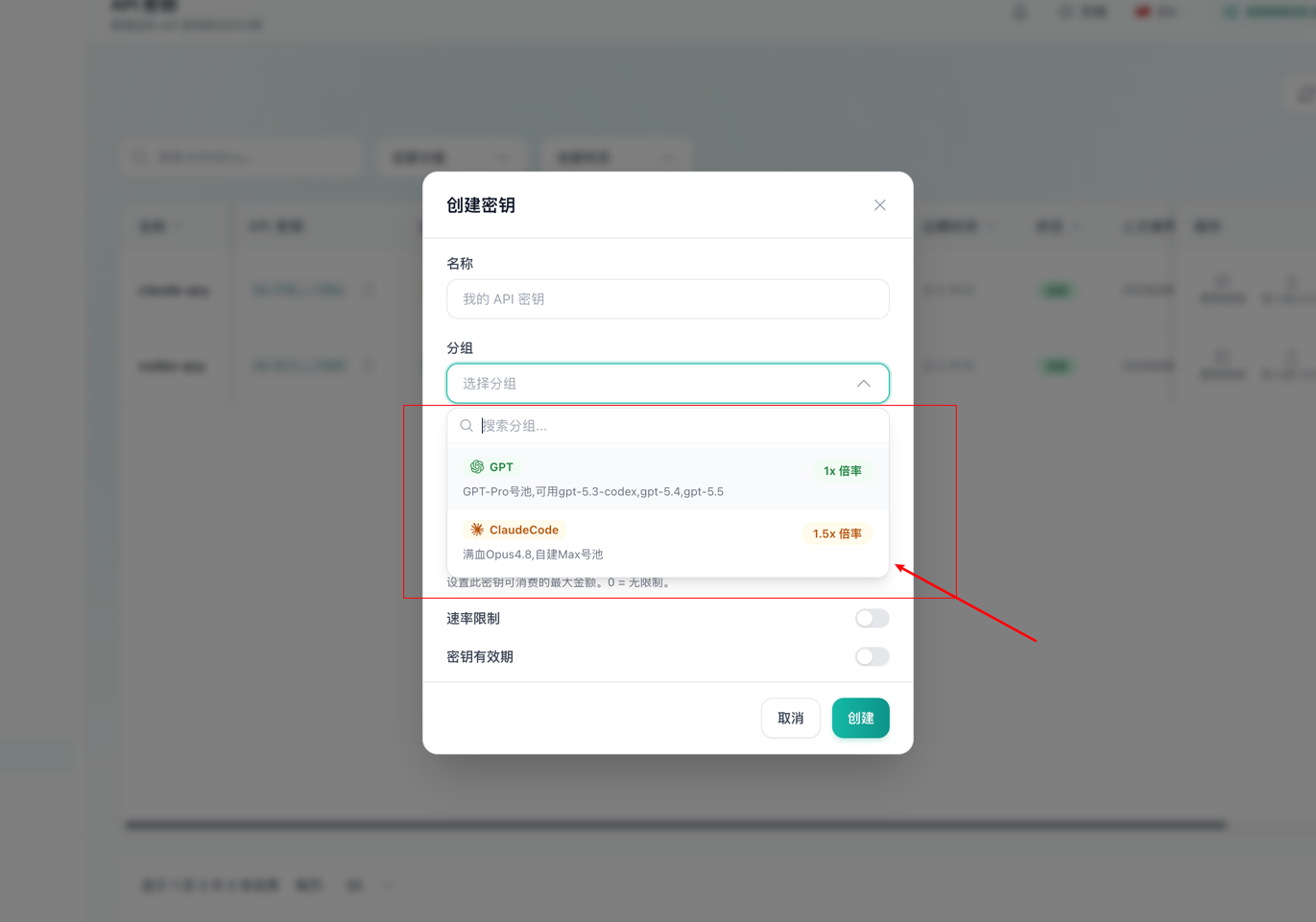
2. 创建 GPT 或 Claude 分组密钥
访问 UUCode 控制台并登录:
text
https://token.uucode.top进入 API 密钥页面,按你要使用的模型类型创建对应分组的密钥。
创建完成后,请保存好 API Key,后续配置 WorkBuddy 时需要填写。
UUCode 中创建 GPT 或 Claude 分组 API Key
3. 在 WorkBuddy 中配置自定义模型
打开 WorkBuddy 的模型配置页面,选择 自定义模型。
按如下方式填写:
| 配置项 | 填写内容 |
|---|---|
| 接口地址 | https://token.uucode.top/v1 |
| API Key | 填写你在 UUCode 创建的密钥 |
| 模型类型 | 按需选择 GPT 或 Claude |
WorkBuddy 进入模型配置页面
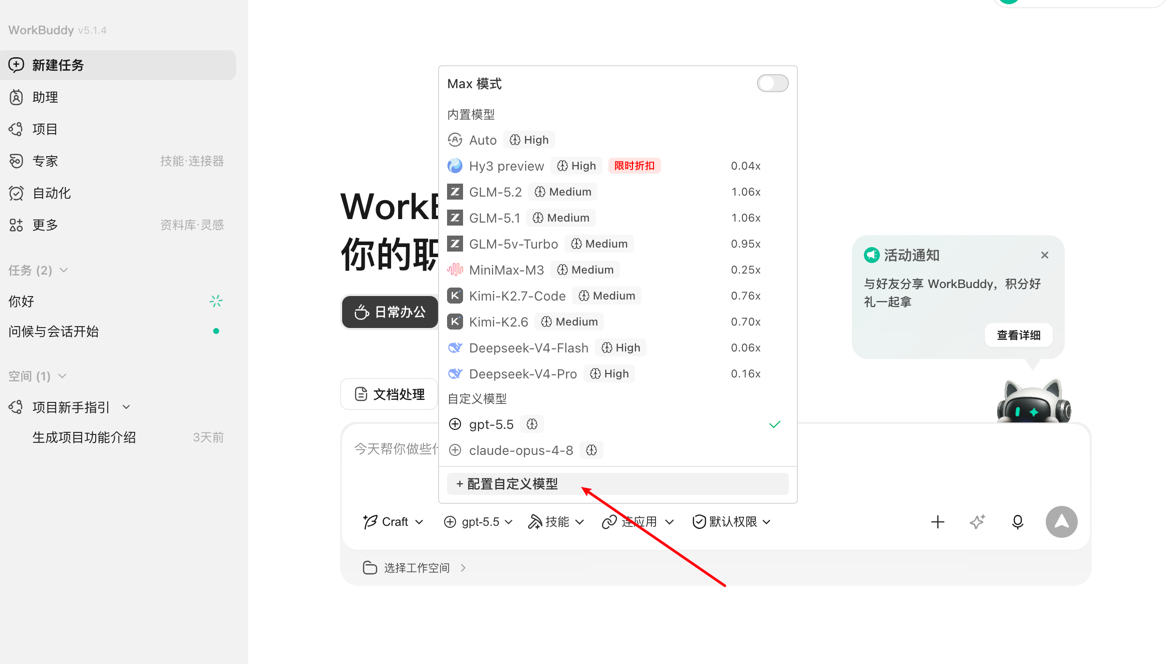
WorkBuddy 选择自定义模型
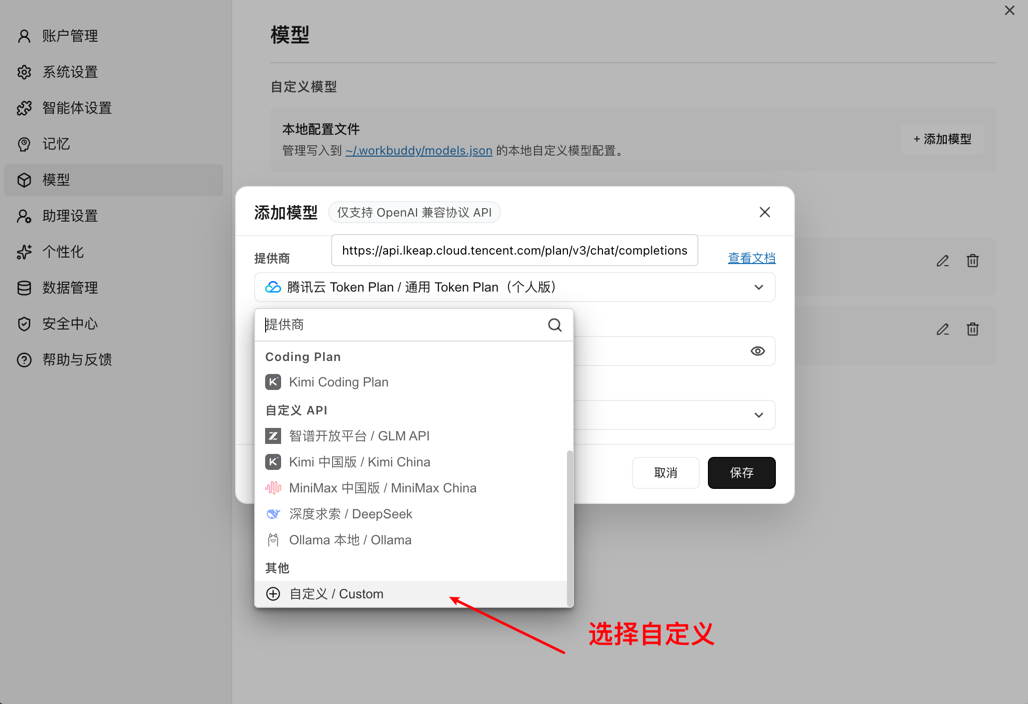
WorkBuddy 填写接口地址和 API Key
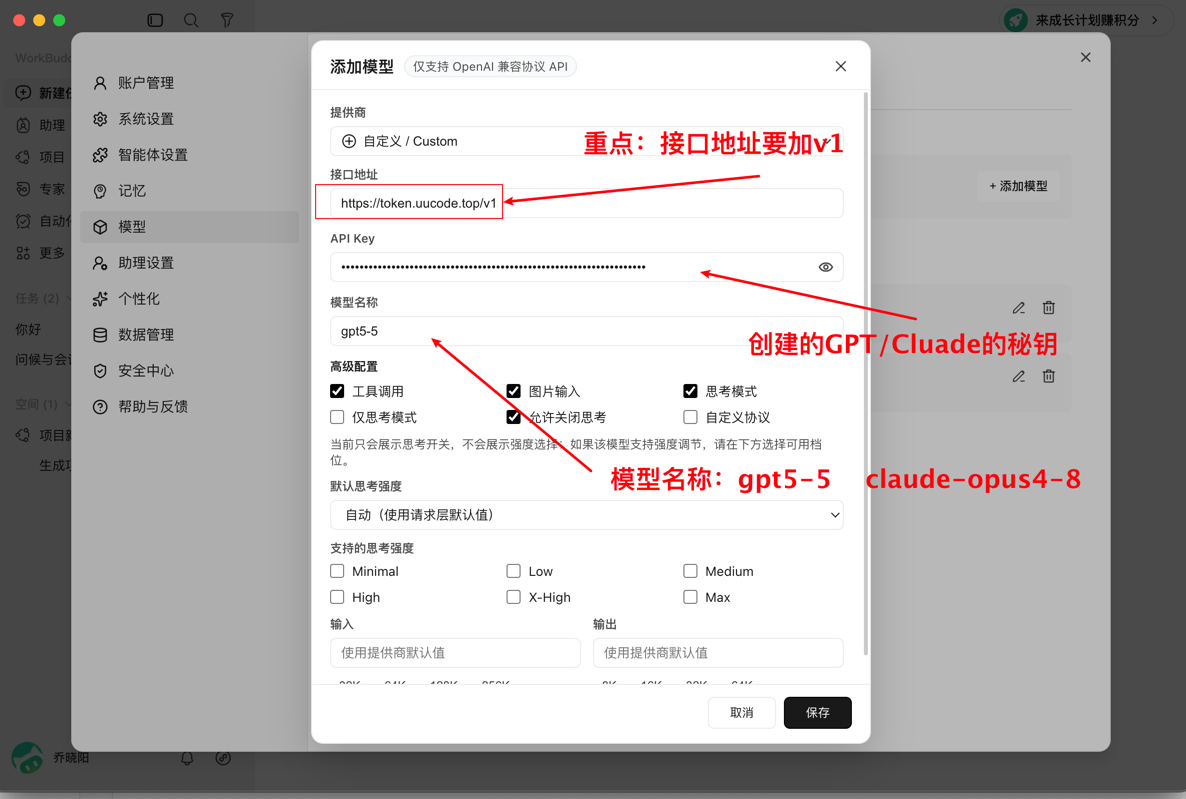
WorkBuddy 保存模型配置
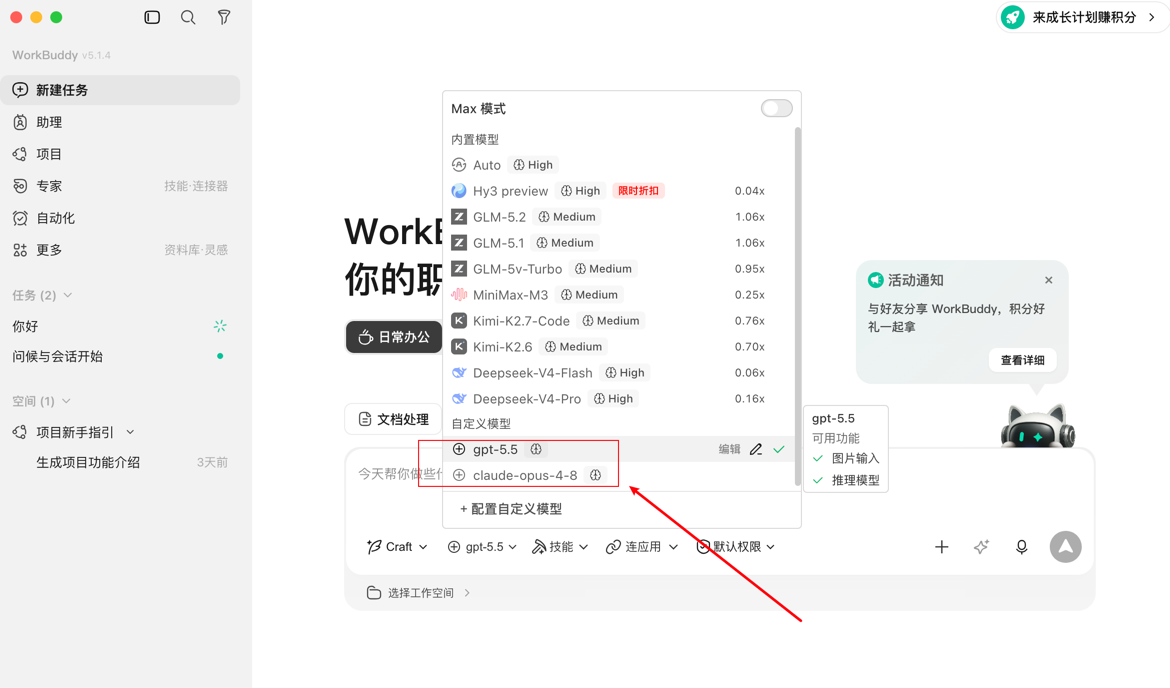
4. 验证配置是否成功
保存配置后,回到 WorkBuddy 对话窗口,发送一条测试消息:
text
请用一句话介绍一下你当前使用的模型。如果能正常返回内容,说明 WorkBuddy 已成功接入 UUCode。
常见问题
API Key 无效或鉴权失败
- 确认 API Key 是否复制完整
- 确认选择的模型类型与密钥分组一致
- 确认密钥没有过期或被禁用
请求失败或没有响应
- 检查接口地址是否填写为
https://token.uucode.top/v1 - 检查本地网络是否正常
- 在 UUCode 控制台查看额度是否充足
GPT 和 Claude 可以混用吗
可以,但建议分别创建对应分组的 key,并在 WorkBuddy 中按实际模型类型配置,避免分组不匹配导致调用失败。