Skip to content

Codex 配置教程

本文档用于说明如何在 Windows 和 macOS 环境中安装 Codex,并配置 Codex 接入 UUCode。

前置准备

在开始安装和配置前,需要先在平台中生成 GPT 分组的 API Key。
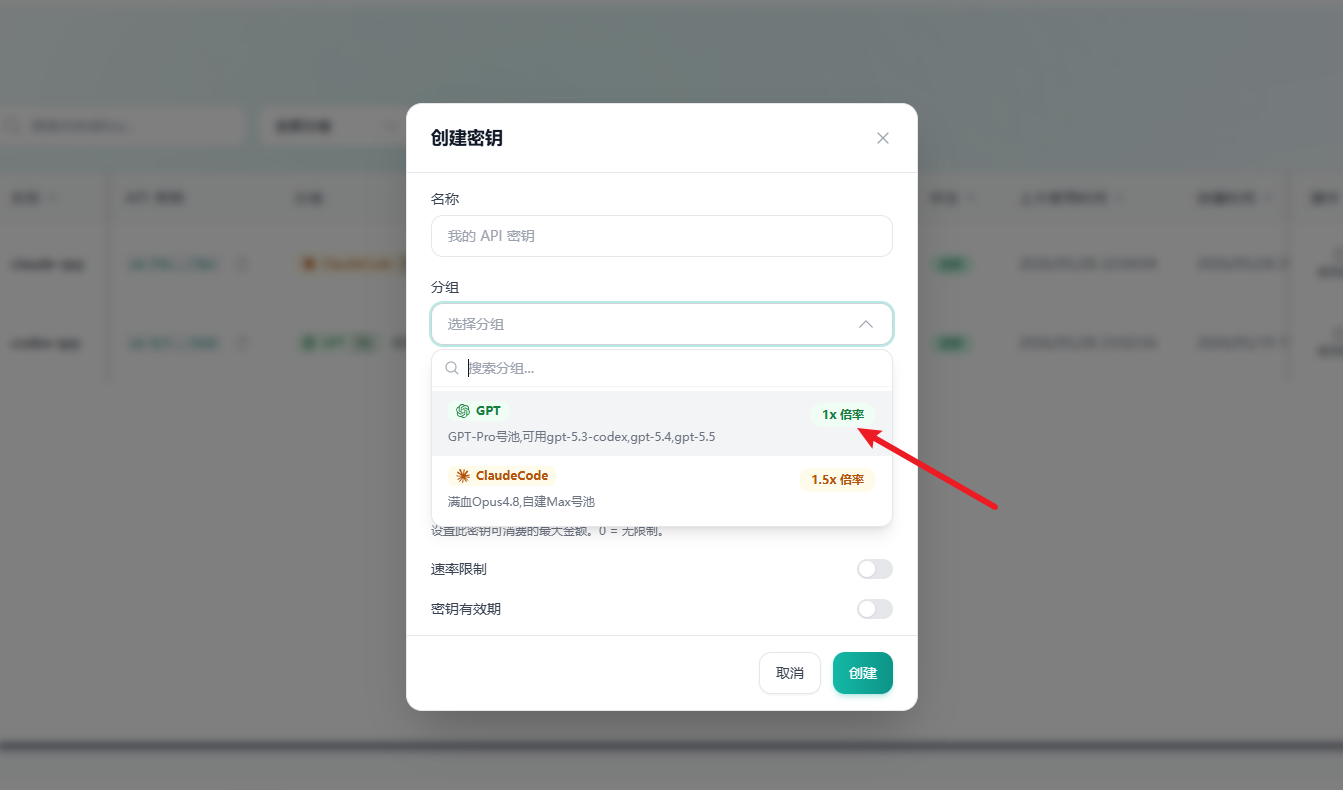
UUCode 创建 API Key

获取 API Key 的基本流程:

  1. 登录 UUCode 控制台。
  2. 进入 API 密钥页面。
  3. 创建令牌。
  4. 保存令牌,后续需要写入 auth.json

Windows 配置

1. 安装 Node.js

访问 Node.js 官网下载安装包:

text
https://nodejs.org/

安装完成后,在 PowerShell 中执行以下命令验证版本:

powershell
node --version
npm --version
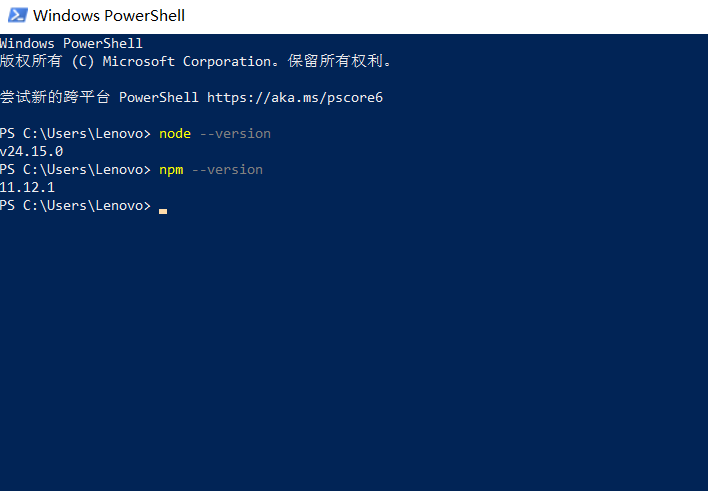
Windows 校验 Node 环境

2. 安装 Codex

在 PowerShell 中执行以下命令安装 Codex:

powershell
npm install -g @openai/codex
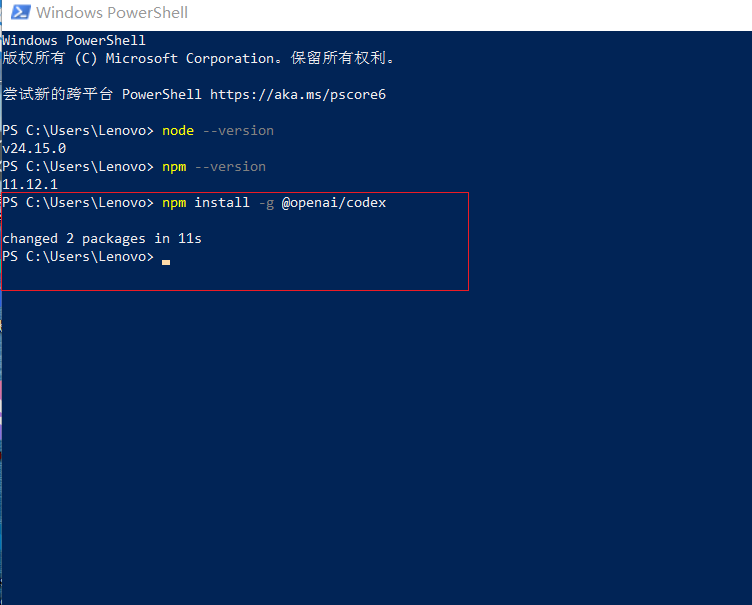
Windows 安装 Codex 安装完成后,执行以下命令验证 Codex 版本:

powershell
codex --version
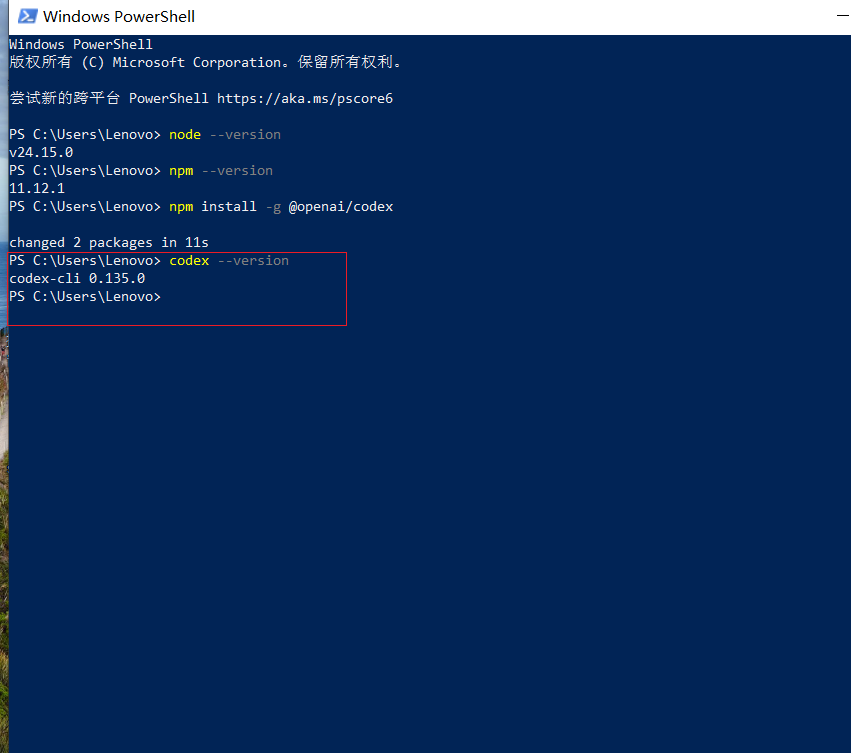
Windows 校验 Codex

3. 配置 Codex 接入 UUCode

Codex 接入 UUCode 支持两种配置方式:

  • 手动配置:手动创建并写入 config.tomlauth.json
  • 自动配置:执行 npx token-uucode,根据终端提示自动完成配置。

任选其中一种方式即可,不需要重复配置。

方式一:手动配置

创建 Codex 配置目录:

powershell
New-Item -ItemType Directory -Force -Path "$env:USERPROFILE\.codex"

写入 config.toml

powershell
@"
model_provider = "uucode"
model = "gpt-5.3-codex"
approval_policy = "on-request"

[model_providers.uucode]
name = "uucode"
base_url = "https://token.uucode.top"
base_url_api = "https://token.uucode.top/v1"
requires_manual_auth = true
"@ | Set-Content -Path "$env:USERPROFILE\.codex\config.toml" -Encoding UTF8

写入 auth.json

powershell
@"
{
  "uucode": {
    "api_key": "替换成你的API Key"
  }
}
"@ | Set-Content -Path "$env:USERPROFILE\.codex\auth.json" -Encoding UTF8

配置说明:

  • model_provider:对应 UUCode 的配置名称。
  • base_url:用于 Anthropic 兼容接入。
  • base_url_api:用于 OpenAI 兼容接入。
  • auth.json:用于保存你的 API Key。

Windows 安装 CodexWindows 安装 Codex

方式二:自动配置

在 PowerShell 中执行以下命令:

powershell
npx token-uucode

根据终端提示输入或粘贴 API Key,命令会自动生成 Codex 所需配置。
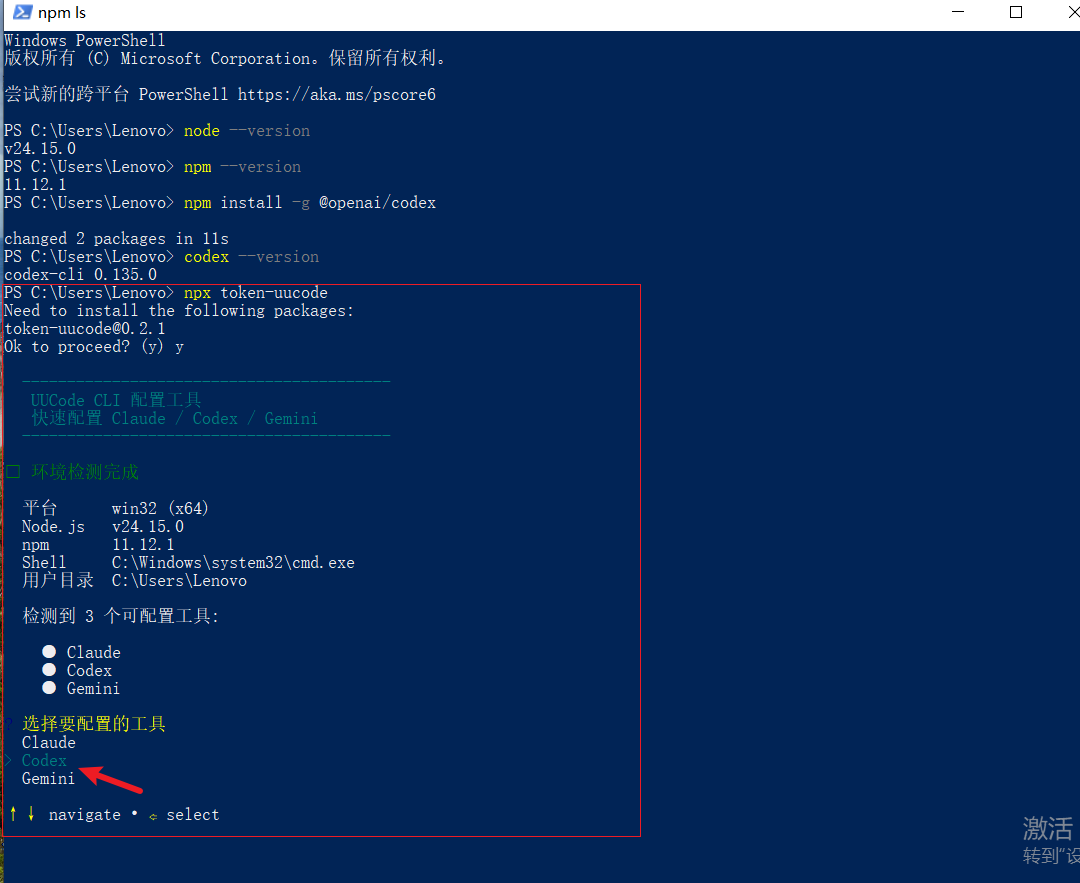
Windows 使用 UUCode 配置 Codex

4. 验证与启动

执行以下命令检查配置文件是否已生成:

powershell
ls "$env:USERPROFILE\.codex"

进入项目目录并启动 Codex:

powershell
cd "C:\path\to\your\project"
codex

如果出现 Codex 欢迎界面,说明配置成功。
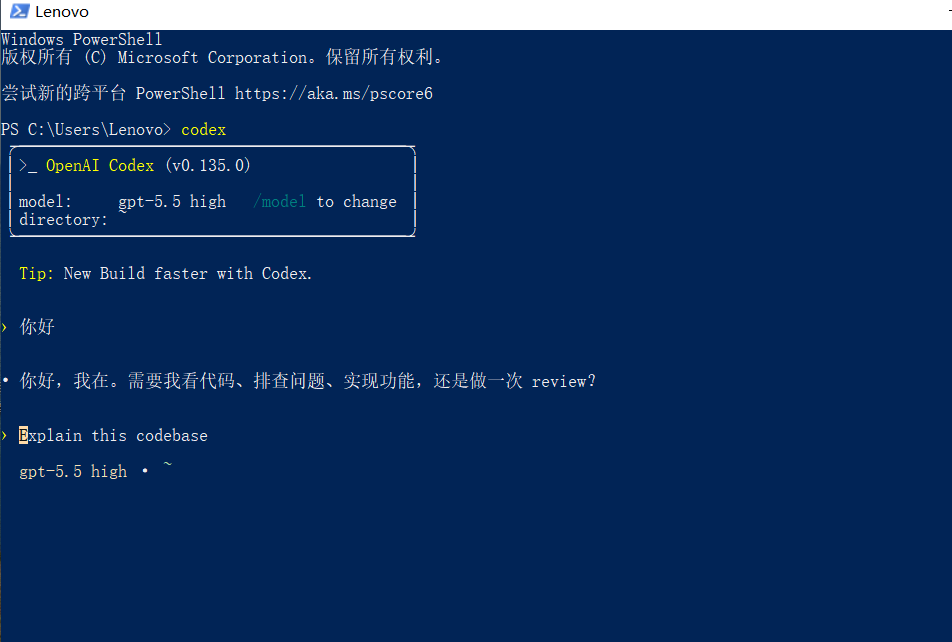
Windows 使用 Codex

macOS 配置

1. 安装 Node.js

先安装 Node.js 22+,再执行以下命令验证版本:

bash
node -v
npm -v

Mac 使用 Codex

2. 安装 Codex

使用 npm 安装 Codex:

bash
npm install -g @openai/codex
codex --version

也可以使用 Homebrew 安装:

bash
brew install --cask codex

Mac 使用 Codex

3. 配置 Codex 接入 UUCode

Codex 接入 UUCode 支持两种配置方式:

  • 手动配置:手动创建并写入 config.tomlauth.json
  • 自动配置:执行 npx token-uucode,根据终端提示自动完成配置。

任选其中一种方式即可,不需要重复配置。

方式一:手动配置

创建 Codex 配置目录:

bash
mkdir -p ~/.codex

写入 config.toml

bash
cat > ~/.codex/config.toml << 'EOF'
model_provider = "uucode"
model = "gpt-5.3-codex"
approval_policy = "on-request"

[model_providers.uucode]
name = "uucode"
base_url = "https://token.uucode.top"
base_url_api = "https://token.uucode.top/v1"
requires_manual_auth = true
EOF

写入 auth.json

bash
cat > ~/.codex/auth.json << 'EOF'
{
  "uucode": {
    "api_key": "替换成你的API Key"
  }
}
EOF

配置说明:

  • model_provider:对应 UUCode 的配置名称。
  • base_url:用于 Anthropic 兼容接入。
  • base_url_api:用于 OpenAI 兼容接入。
  • auth.json:用于保存你的 API Key。

Mac 使用 Codex

方式二:自动配置

在终端中执行以下命令:

bash
npx token-uucode

根据终端提示输入或粘贴 API Key,命令会自动生成 Codex 所需配置。

Mac 使用 Codex

4. 验证与启动

执行以下命令检查配置文件:

bash
ls -la ~/.codex
cat ~/.codex/config.toml

进入项目目录并启动 Codex:

bash
cd /path/to/your/project
codex

如果出现 Codex 欢迎界面,说明配置成功。

Mac 使用 Codex

使用方法

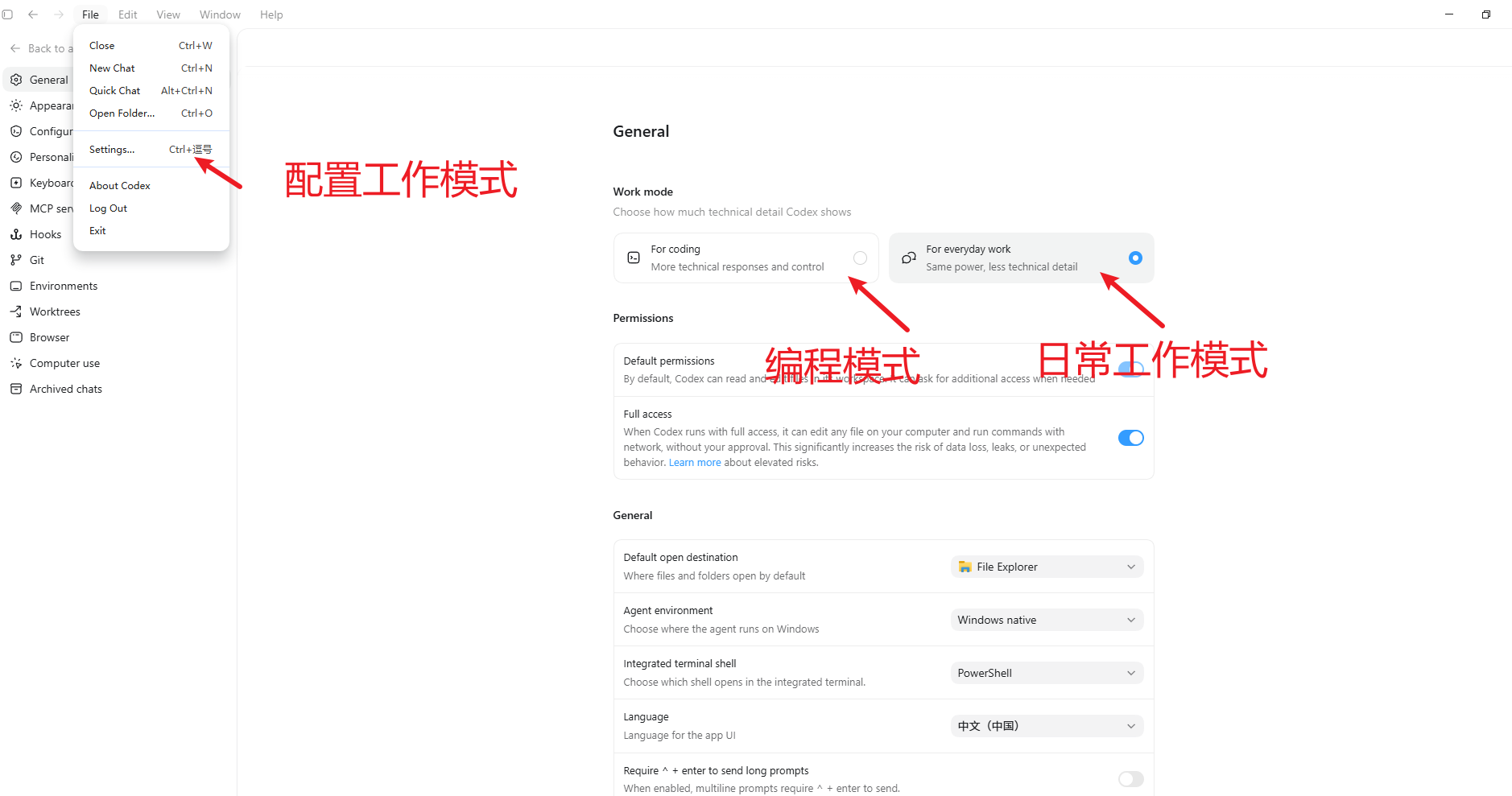
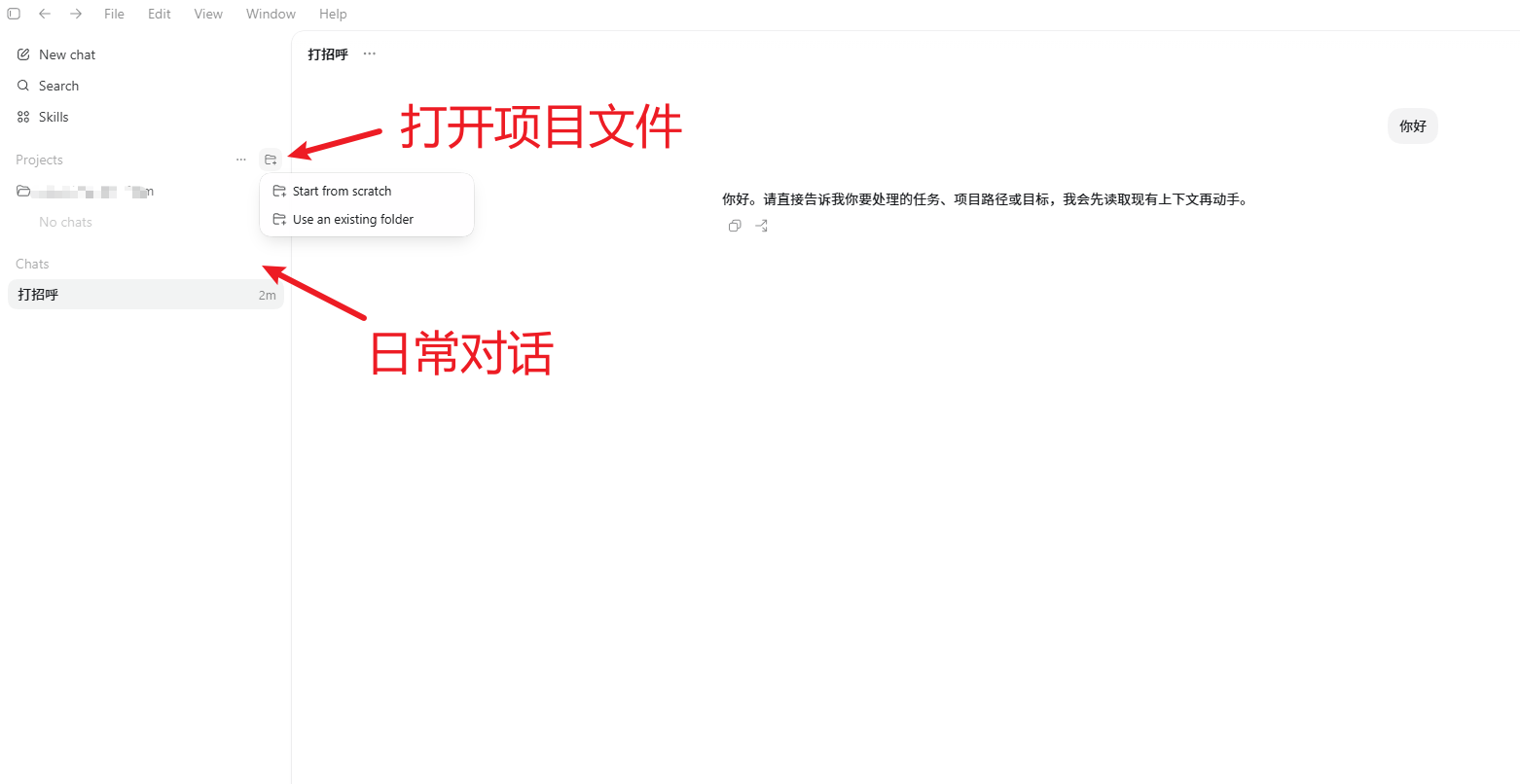
完成安装和配置后,可以通过官方 Codex 桌面版、终端窗口或 VS Code 使用 Codex。

1. 官方 Codex 桌面版

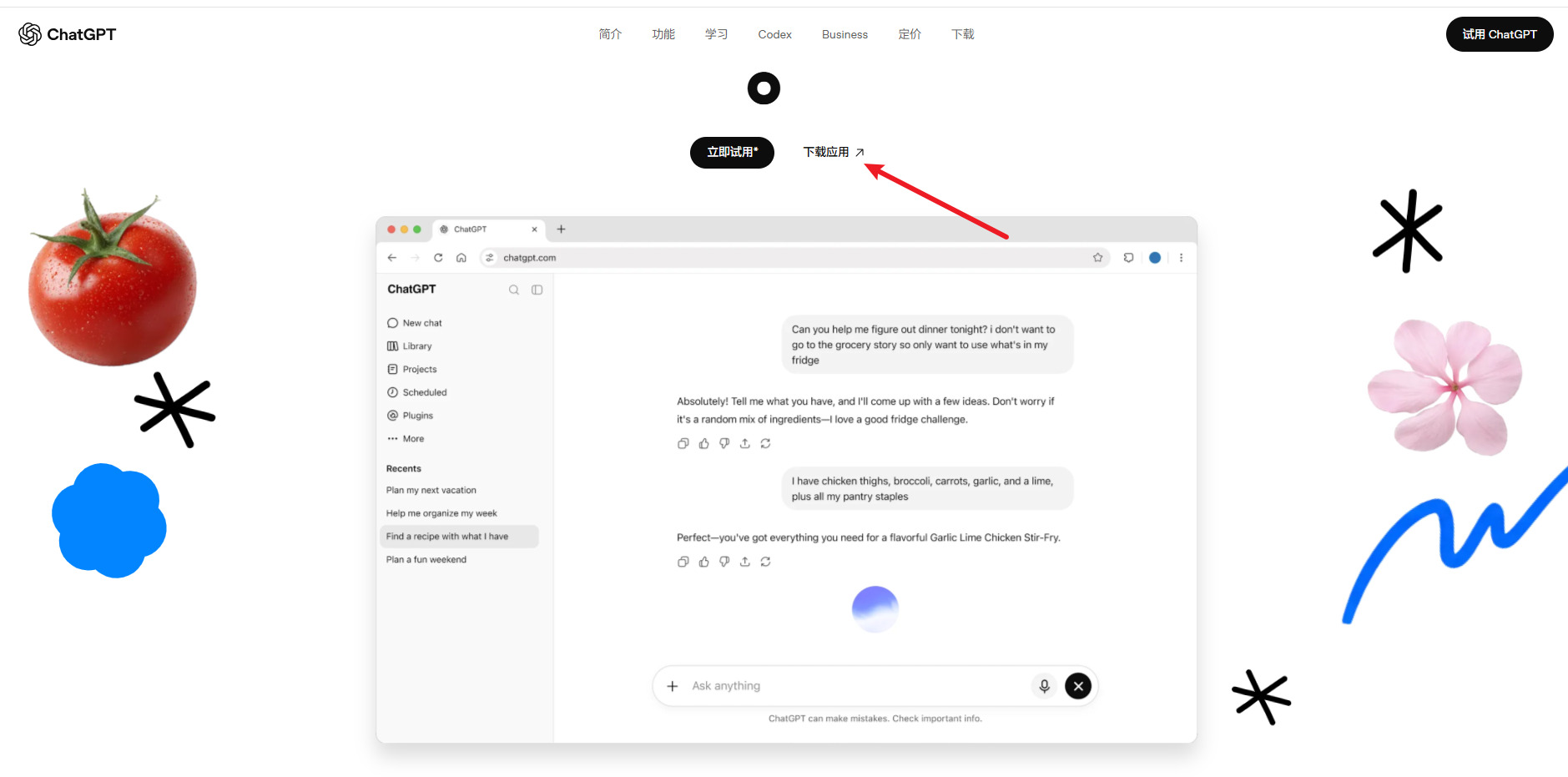
官方Codex下载地址 https://openai.com/
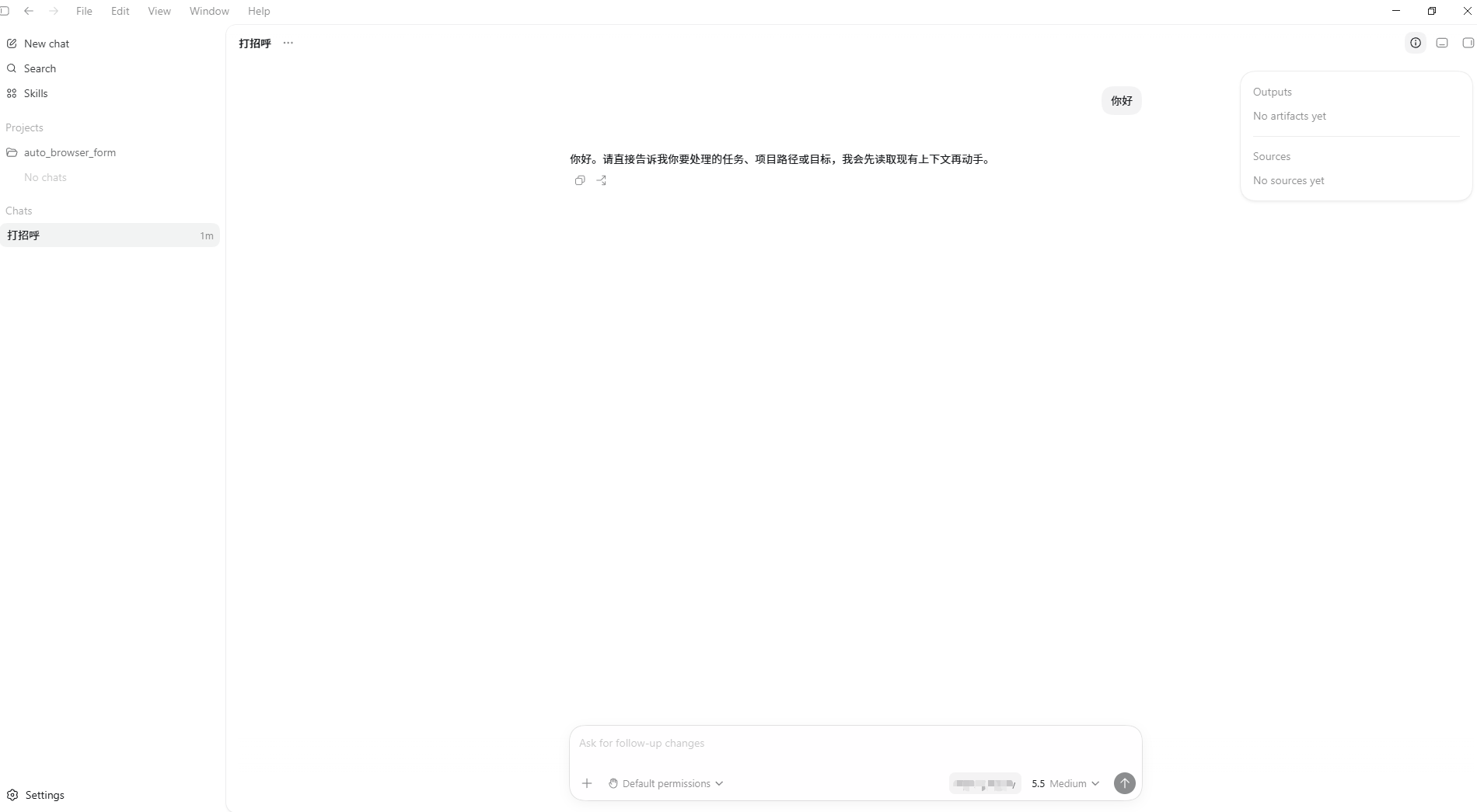
Codex 桌面端

打开官方 Codex 桌面版客户端。

首次使用时,确认客户端已读取当前用户目录下的 Codex 配置:

text
~/.codex

Windows 对应目录:

text
C:\Users\你的用户名\.codex

macOS 对应目录:

text
/Users/你的用户名/.codex

如果桌面版无法读取配置,先确认 config.tomlauth.json 已正确生成,再重启 Codex 桌面版。

Codex 桌面版工作模式

Codex 桌面端使用

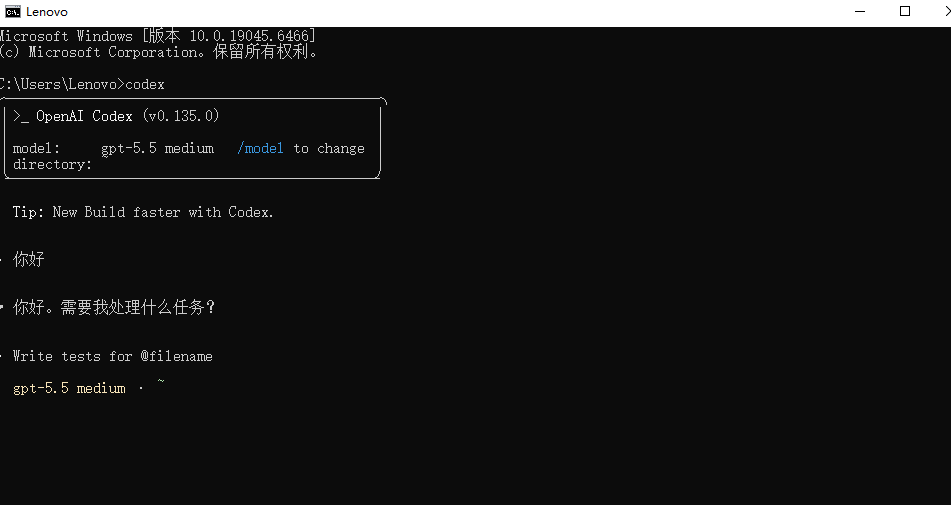
2. 终端窗口使用

打开 PowerShell、命令提示符、Windows Terminal 或 macOS 终端,进入项目目录:

bash
cd /path/to/your/project

Windows 示例:

powershell
cd "C:\path\to\your\project"

启动 Codex:

bash
codex

启动后即可在终端窗口中和 Codex 交互。

终端中使用 Codex

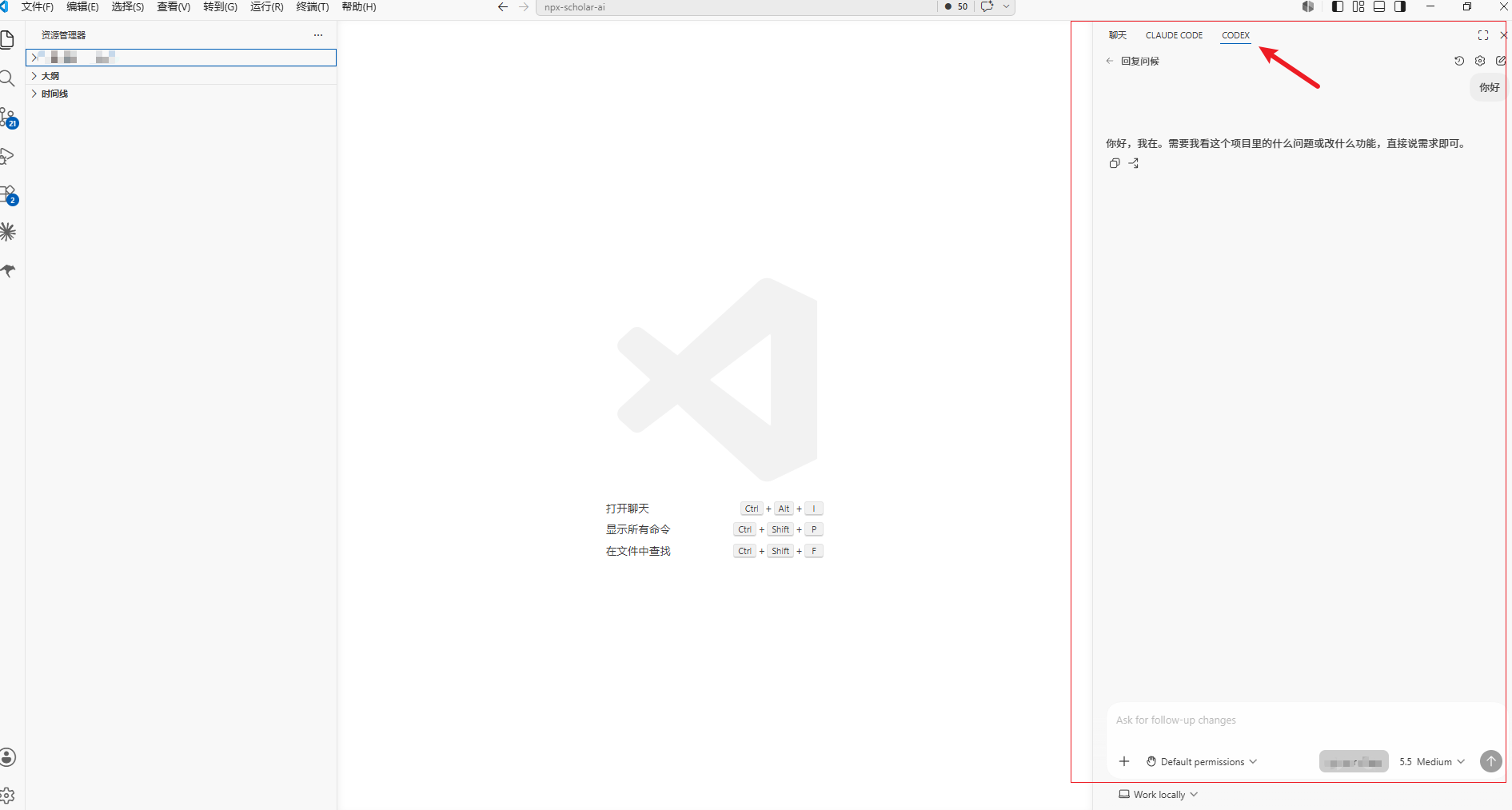
3. VS Code 使用

打开 VS Code,并打开需要处理的项目目录。

在 VS Code 中打开内置终端:

text
Terminal > New Terminal

在 VS Code 内置终端中执行:

bash
codex

如果 VS Code 内置终端无法识别 codex 命令,先关闭并重新打开 VS Code,再重新执行命令。
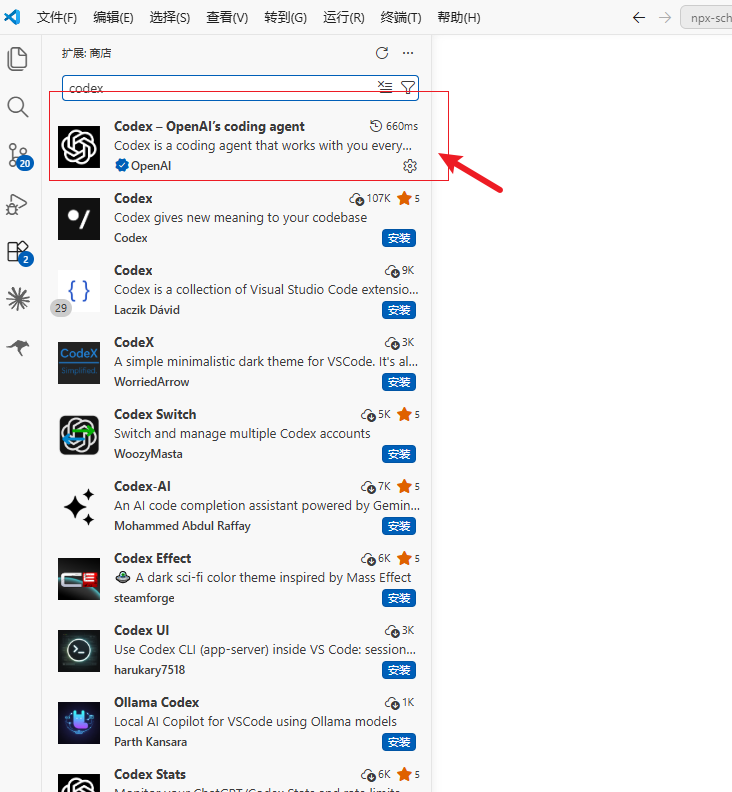
VS Code Codex 插件

VS Code 使用 Codex

常见问题

找不到 codex 命令

先确认 Node.js 已正确安装,再重新执行 Codex 安装命令:

bash
npm install -g @openai/codex

配置文件无法写入

检查 .codex 目录是否存在,以及当前用户是否有写入权限。

auth.json 格式错误

检查 JSON 是否正确闭合,尤其注意引号、逗号和大括号。

API 调用失败

确认 API Key 已正确填写,并在控制台检查令牌状态。

VS Code 内置终端无法读取最新配置

关闭并重新打开 VS Code,再启动内置终端。