
切换深色模式
Hermes(爱马仕)配置教程
本文档用于说明 Hermes 的安装、模型配置与消息通道配置(微信/飞书)。
前置准备
- 官方站点:https://hermesagent.org.cn/
- 准备UUCode的 API Key

hermes桌面版
1. 下载桌面端
快速安装 地址:https://hermesagent.org.cn/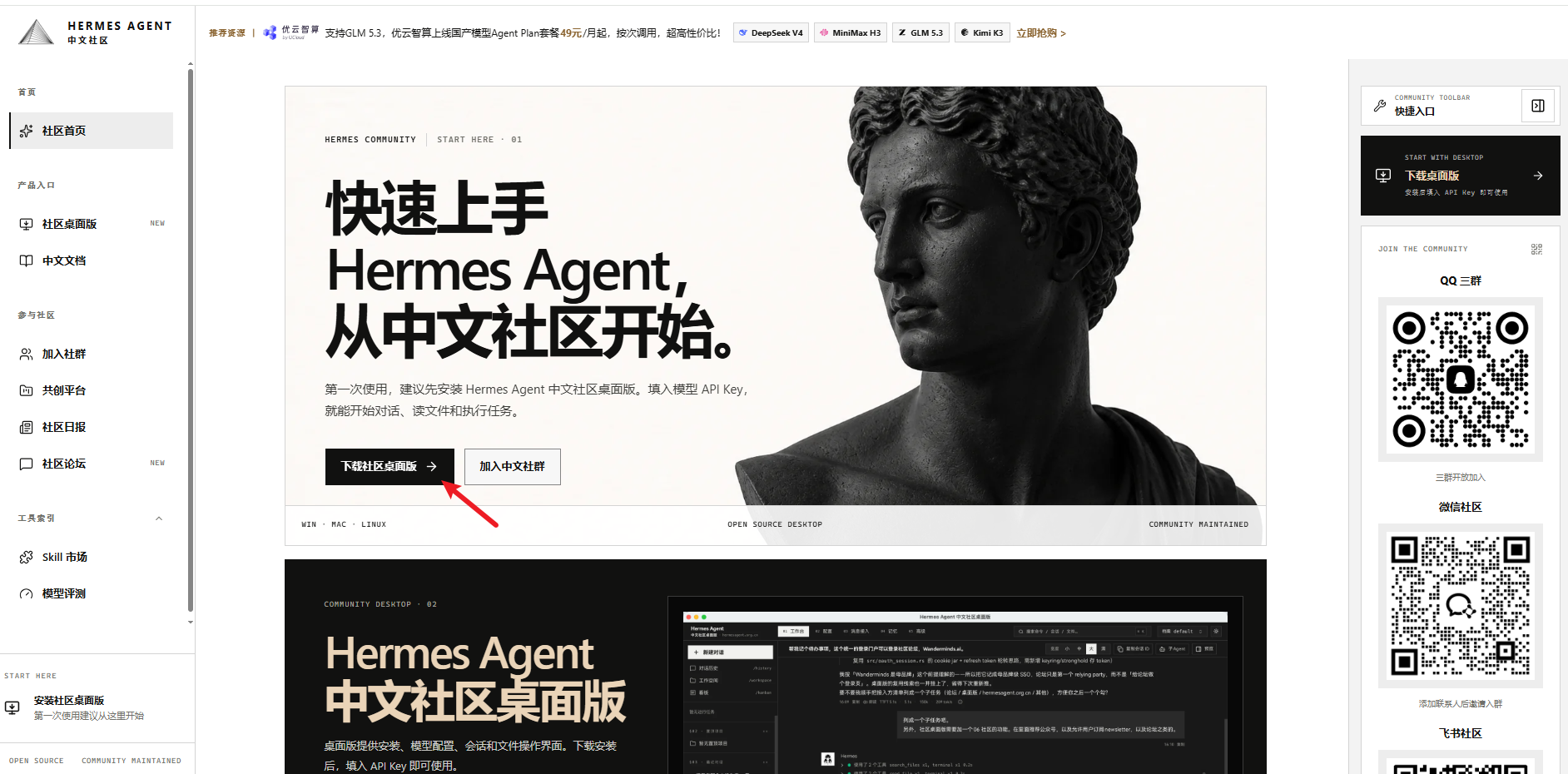
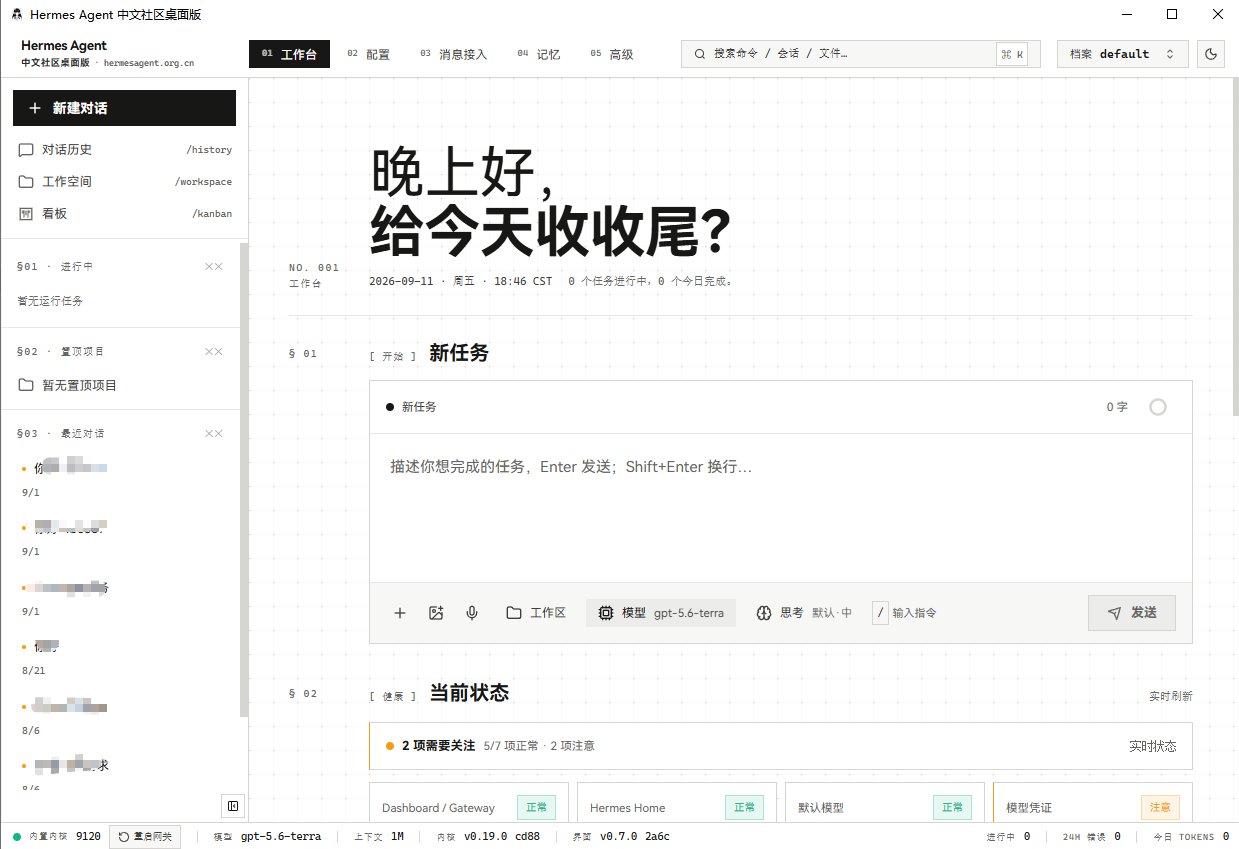
2.配置模型
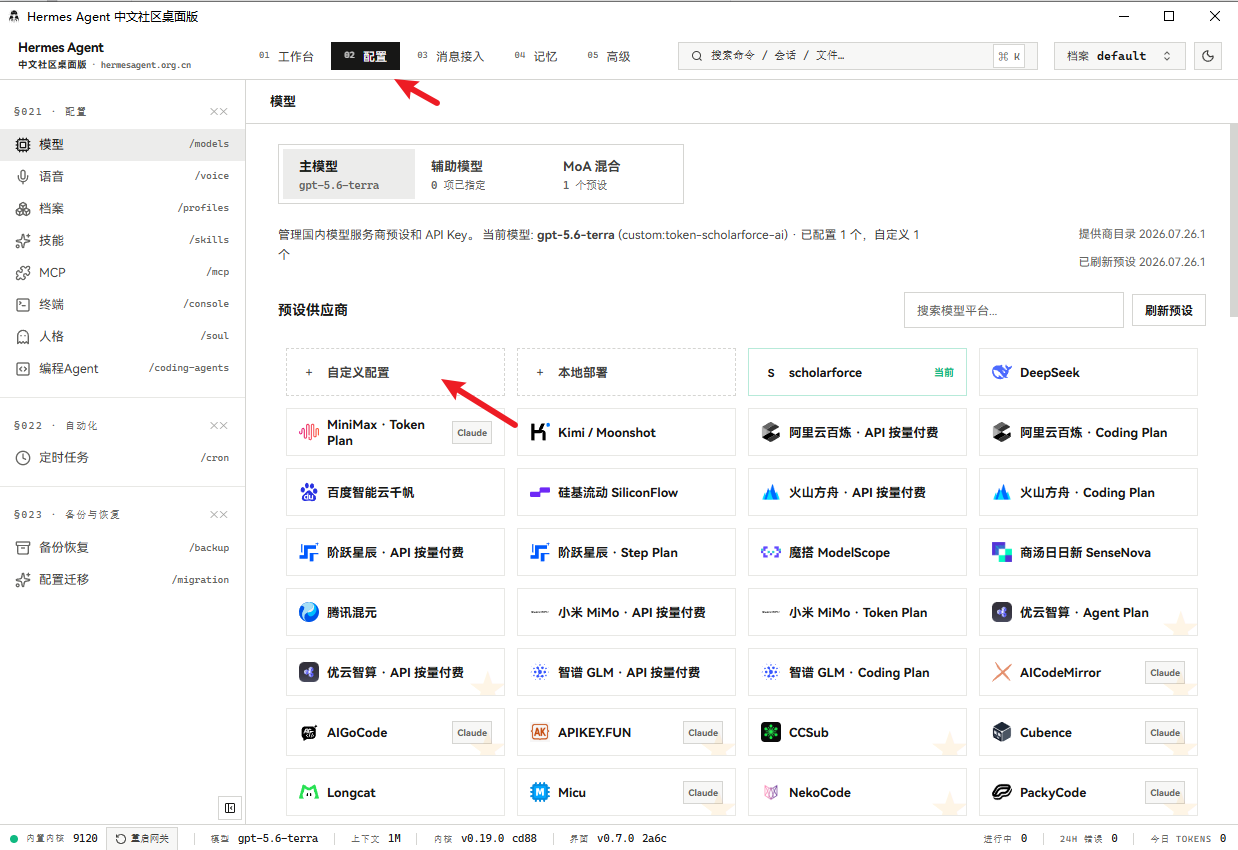
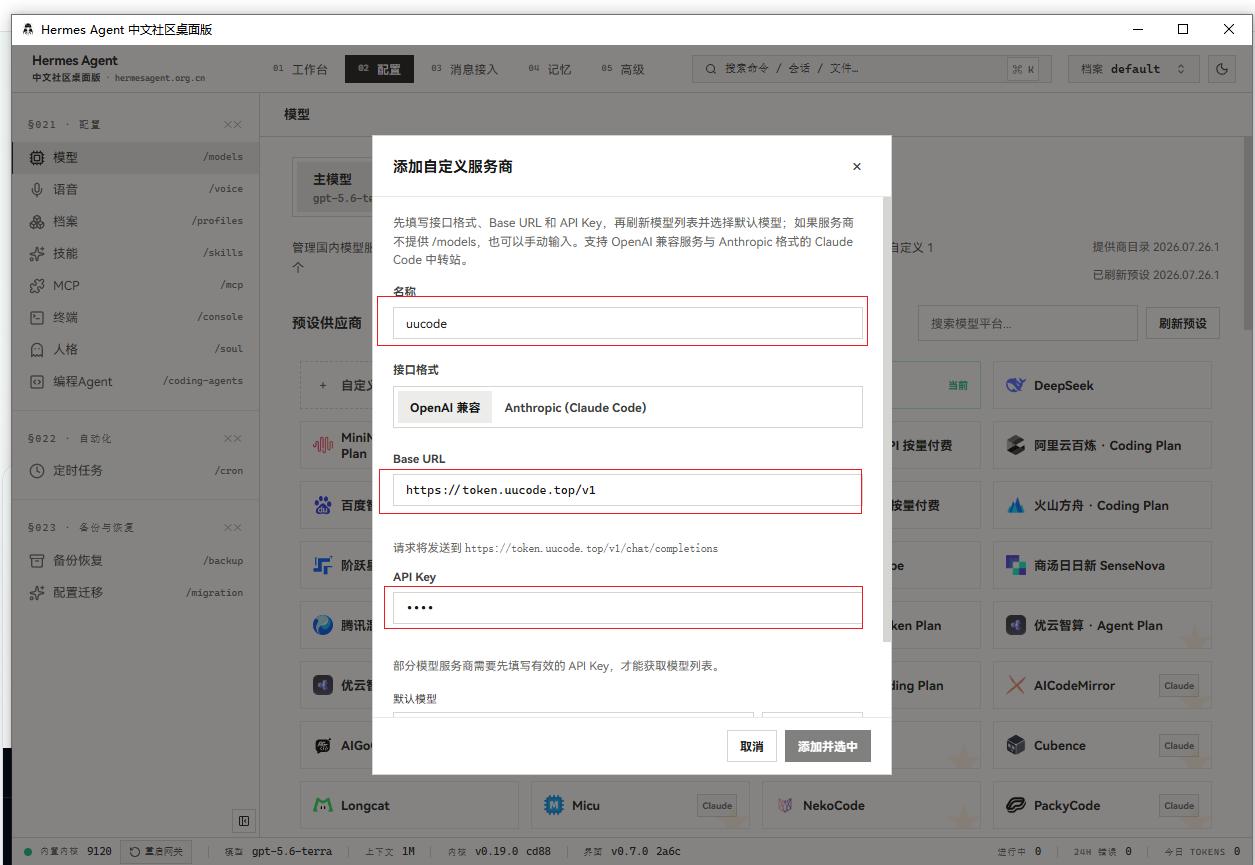
配置uucode的路由与key
3. 接入微信
扫码成功后 直接接入 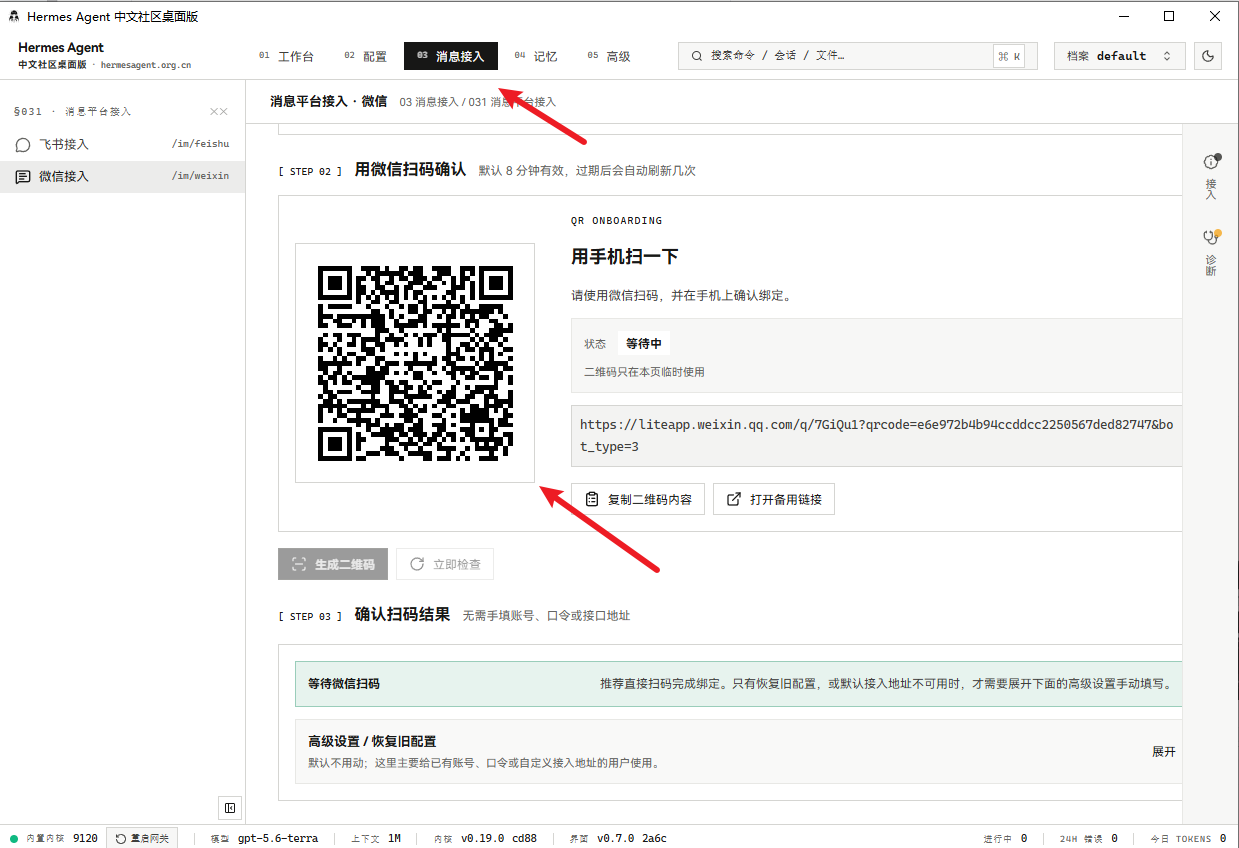
如果微信无反应,则重启网关 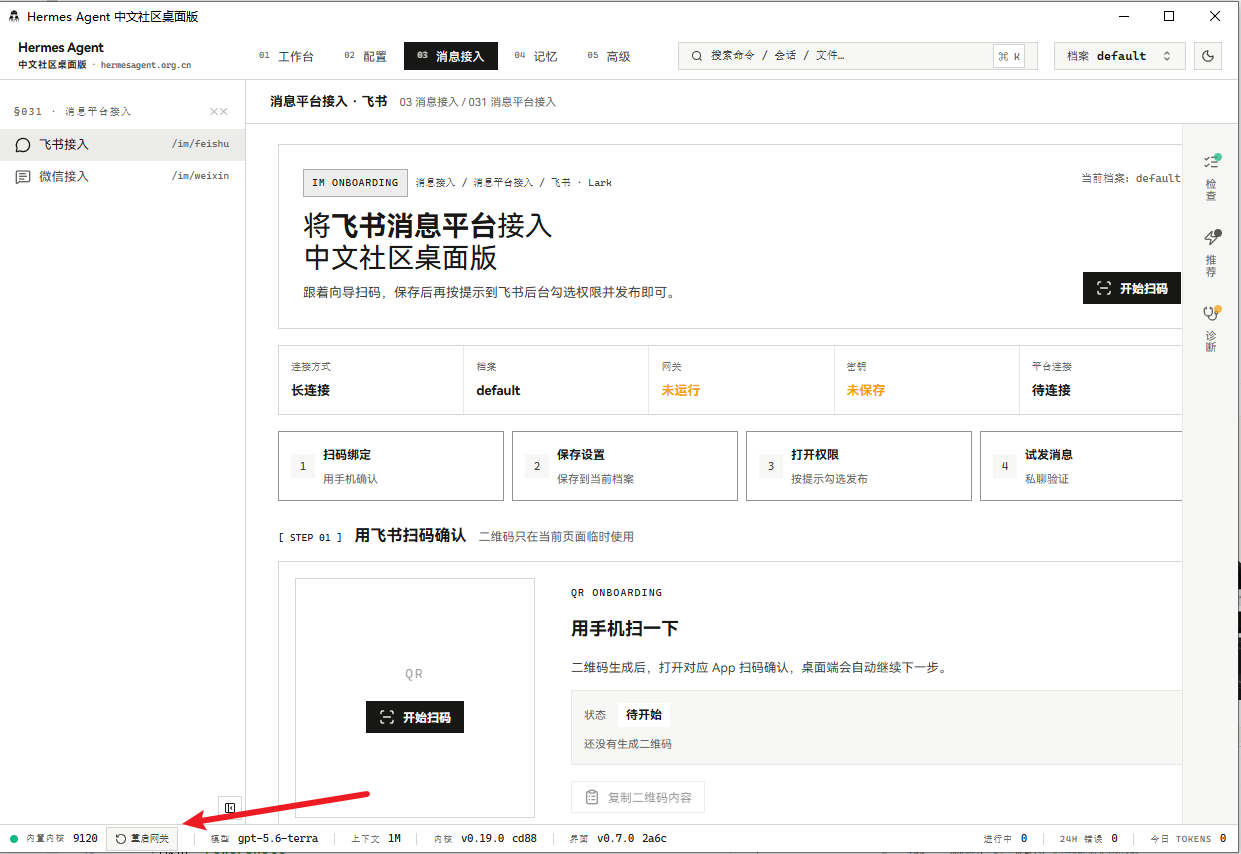
桌面端配置无需使用命令,简洁方便!!!
Windows 安装(不推荐使用)
1. 打开命令行
- 可使用
PowerShell - 如果遇到权限问题,请以管理员身份运行
2. 执行安装命令
powershell
irm https://res1.hermesagent.org.cn/install.ps1 | iex
3. 校验是否安装成功
powershell
hermes --version
macOS / Linux 安装
在终端执行:
bash
curl -fsSL https://res1.hermesagent.org.cn/install.sh | bash安装完成后可执行:
bash
hermes --version配置模型
执行模型配置向导:
bash
hermes model建议先完成基础模型配置,后续再按需细调参数。


启动 Hermes
bash
hermes启动成功后即可在终端内交互使用。

配置消息通道(飞书示例)
1. 执行网关配置
bash
hermes gateway setup根据向导完成飞书机器人或其他通道配置。


2. 启动网关
bash
hermes gateway run -vv网关启动后,就可以通过飞书机器人进行对话。


常用命令
bash
hermes model          # 选择大语言模型提供商和模型
hermes tools          # 配置启用哪些工具
hermes gateway setup  # 设置消息平台
hermes config set     # 单独设置某个配置项
hermes setup          # 再次运行完整设置向导
常见问题
权限不足
- Windows 下请使用管理员 PowerShell 或管理员 CMD
- macOS/Linux 下请确认当前用户具备安装与执行权限
命令找不到
- 先执行
hermes --version检查是否安装成功 - 重启终端后再试一次
- 如仍失败,可重新执行安装脚本